

Якщо ви працюєте у сфері продажів або маркетингу, ця стаття для вас. Сьогодні ми розглянемо Business Central під іншим кутом — не лише як ERP для фінансів та операцій, але й як інструмент, який може підтримувати вашу діяльність з продажу. Якщо у вашій компанії немає CRM або спеціалізованої служби електронної пошти, ось гарна новина: ви все ще можете запускати цільові, відстежувані кампанії в Microsoft Dynamics 365 Business Central.
Кейс: Підготовка до великої знижки: Подорож у Business Central
Як менеджер з продажу або спеціаліст з маркетингу, ви завжди шукаєте нові способи взаємодії з клієнтами та збільшення продажів. Тепер ви з нетерпінням чекаєте запуску нового велосипеда вашої компанії. Щоб створити ажіотаж, було вирішено запропонувати знижку 15% – чудову можливість залучити клієнтів.
Ось у чому полягає завдання: як охопити потрібних людей у потрібний час, не надсилаючи та не персоналізуючи сотні електронних листів вручну? За допомогою Business Central ви можете автоматизувати персоналізовані електронні листи, орієнтуватися на релевантні контакти та відстежувати успіх своєї кампанії лише за кілька кроків.
У цьому посібнику я проведу вас через простий покроковий процес. Почнемо!
Крок 1 – Створення кампанії
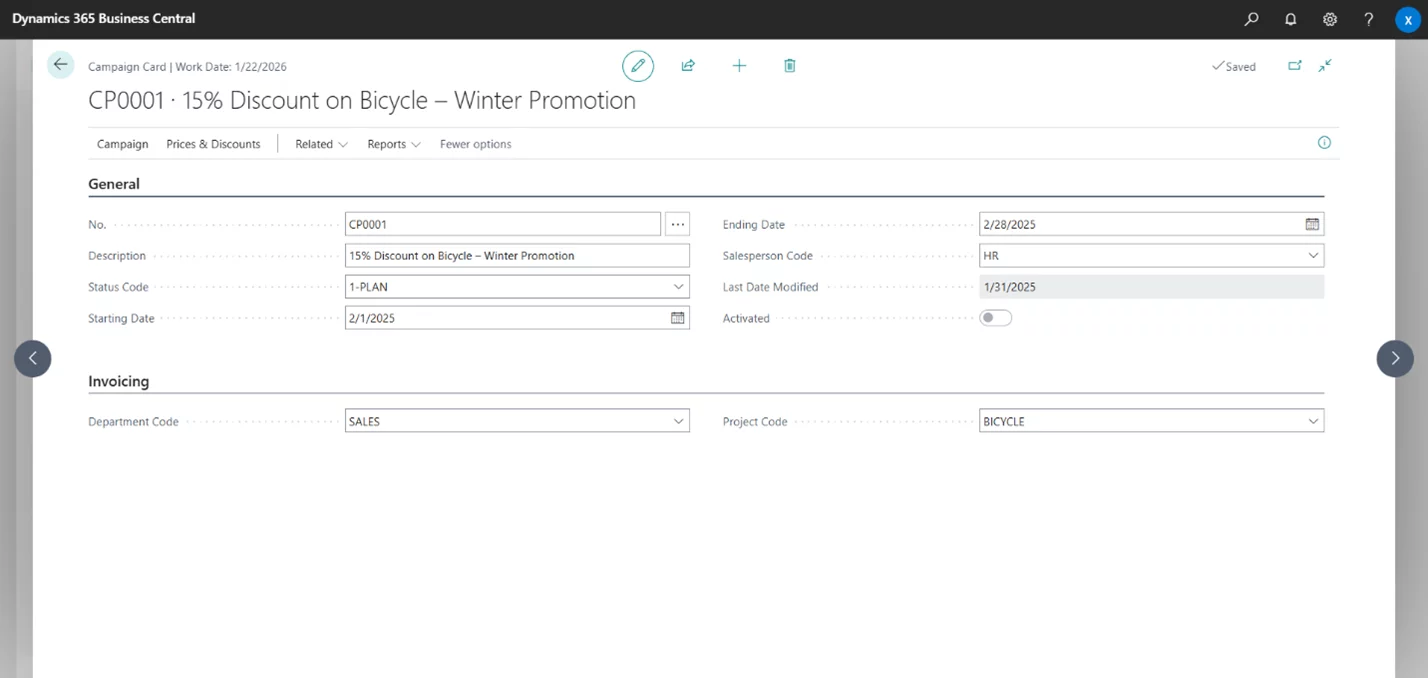
Спочатку створіть нову кампанію на сторінці «Кампанії» . Назвемо нашу: « 15% знижка на велосипед – зимова акція ». Встановіть дати початку та завершення , щоб визначити період акції, додайте такі параметри , як «Відділ» та «Код проекту», і змініть статус на «Заплановано» .
Призначте код продавця , щоб вказати, хто відповідає за цю кампанію, звичайно ж, це ви (хто ще міг би зробити це краще?).

Далі налаштуйте знижку:
-
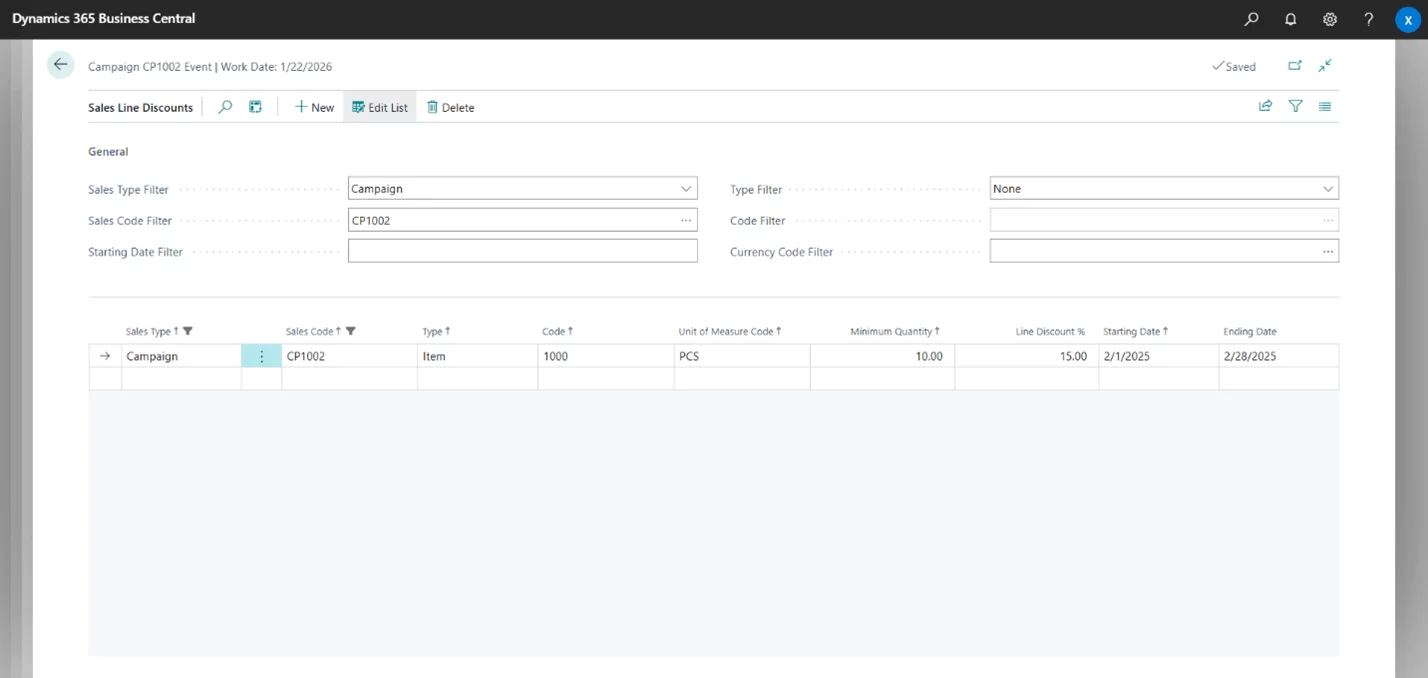
Перейдіть до розділу Знижки для ліній продажів.
-
Встановіть знижку 15% на вибраний товар.
-
Визначте **мінімальну кількість замовлення** (за потреби).
Примітка: Кампанії також можуть бути лише інформаційними, встановлення знижок необов’язкове.

Після того, як ці деталі будуть враховані, кампанія структурована. Тепер давайте визначимо вашу цільову аудиторію.
Крок 2 – Визначення цільової аудиторії
Ваш наступний крок — визначити правильних одержувачів для вашої кампанії , тих, хто отримає найбільшу вигоду від знижки.
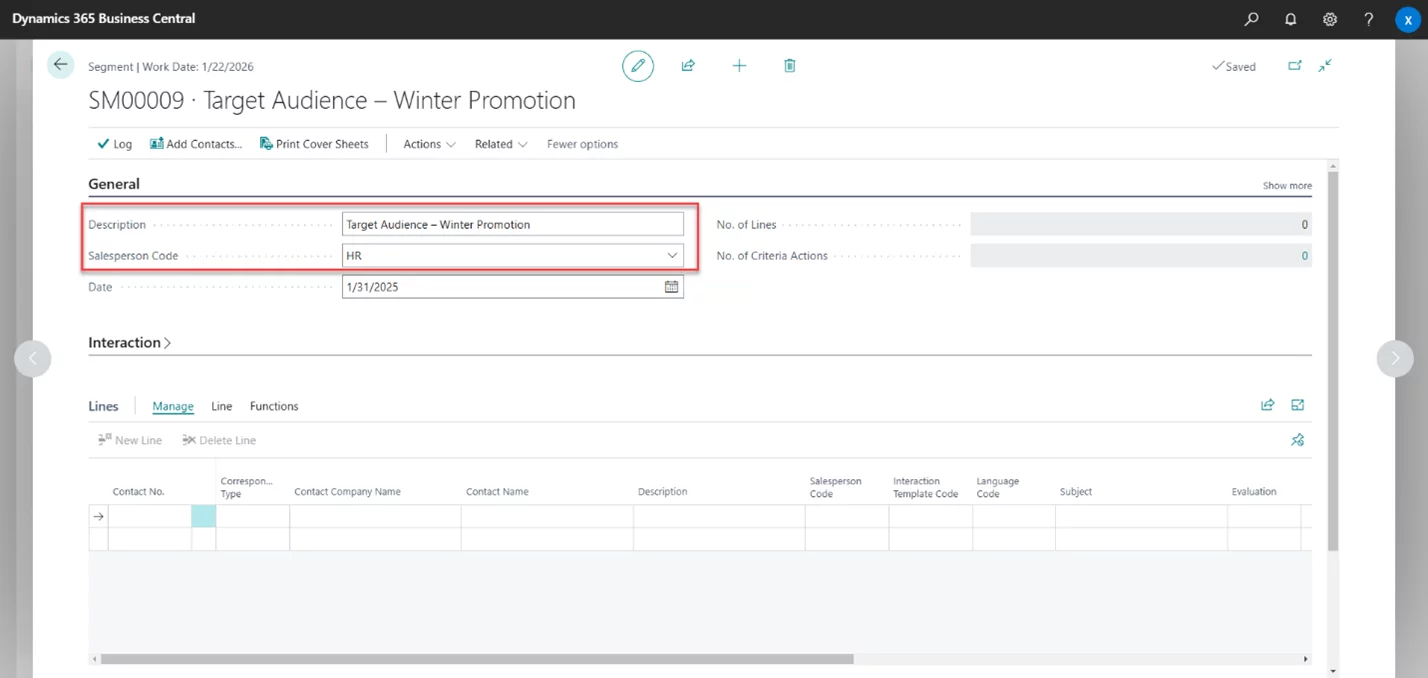
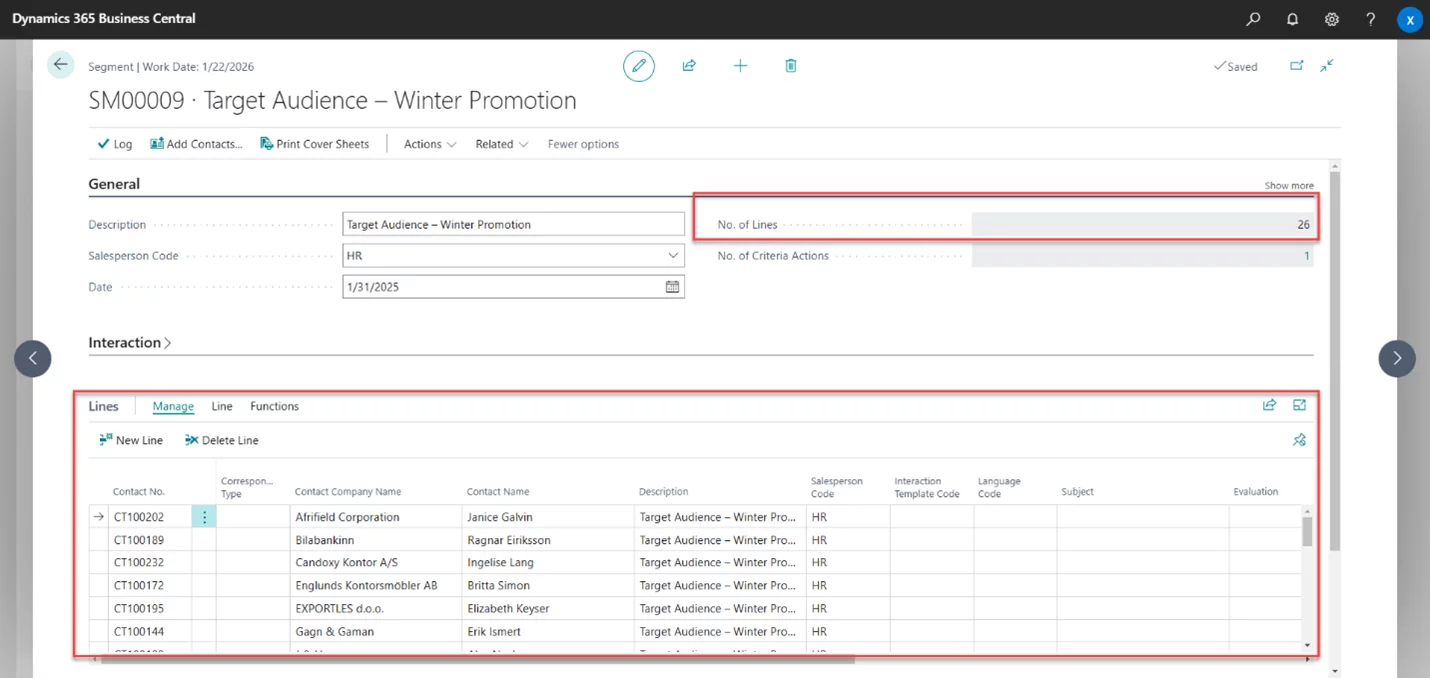
Створіть новий сегмент «Цільова аудиторія – Зимова акція» на сторінці «Сегменти» та вкажіть відповідальну особу за керування цим сегментом і відстеження відповідей.

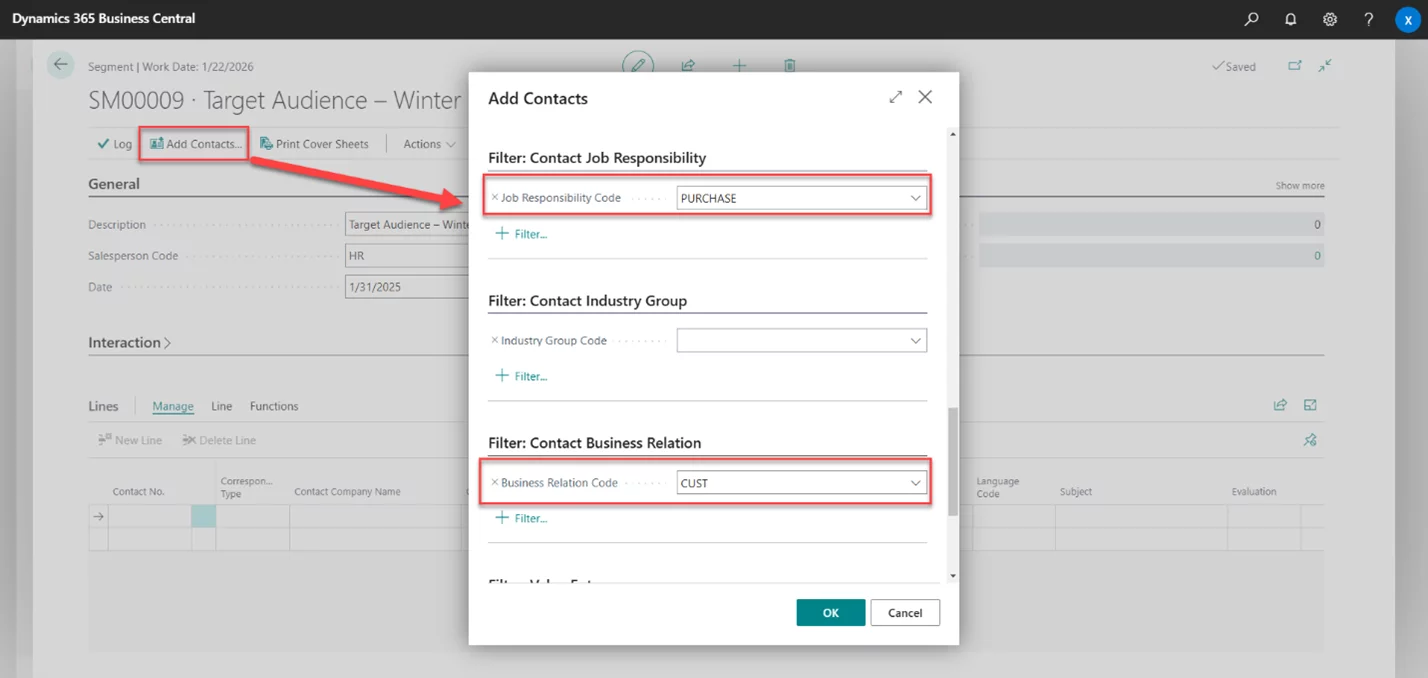
Натисніть дію «Додати контакти» на стрічці та скористайтеся фільтрами (наприклад, країна, галузева група, група розсилки), щоб уточнити свою аудиторію. Для цієї кампанії зосередимося на клієнтах із певними посадами , такими як придбання контактів, щоб гарантувати, що знижка досягне тих, хто отримає від неї найбільшу користь.

Вставте відфільтровані контакти в сегмент. У полі «Кількість рядків» відображатиметься загальна кількість доданих контактів. За потреби скористайтеся дією «Зменшити кількість контактів» на стрічці, щоб уточнити список.

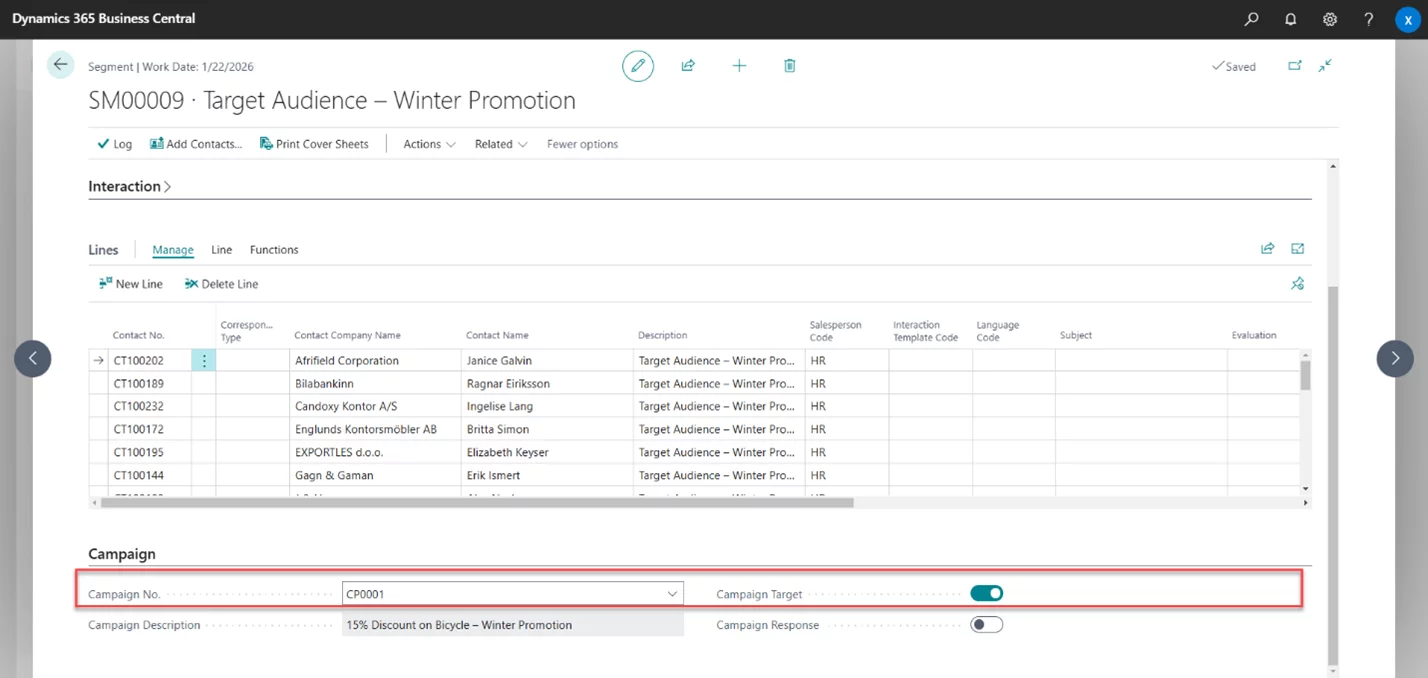
Нарешті, на вкладці «Кампанія» пов’яжіть свій сегмент із кампанією та увімкніть опцію «Ціль кампанії» , щоб позначити цю групу як аудиторію кампанії.

Щойно ваша цільова аудиторія визначена та пов’язана з кампанією, настав час створити шаблон взаємодії .
Крок 3 – Створення шаблону взаємодії
Шаблон взаємодії – це модель, яка визначає основні характеристики взаємодії. У цьому випадку це стосується будь-якої взаємодії з клієнтом, пов’язаної з вашою кампанією.
Щоб створити шаблон взаємодії для цієї кампанії, виконайте такі дії:
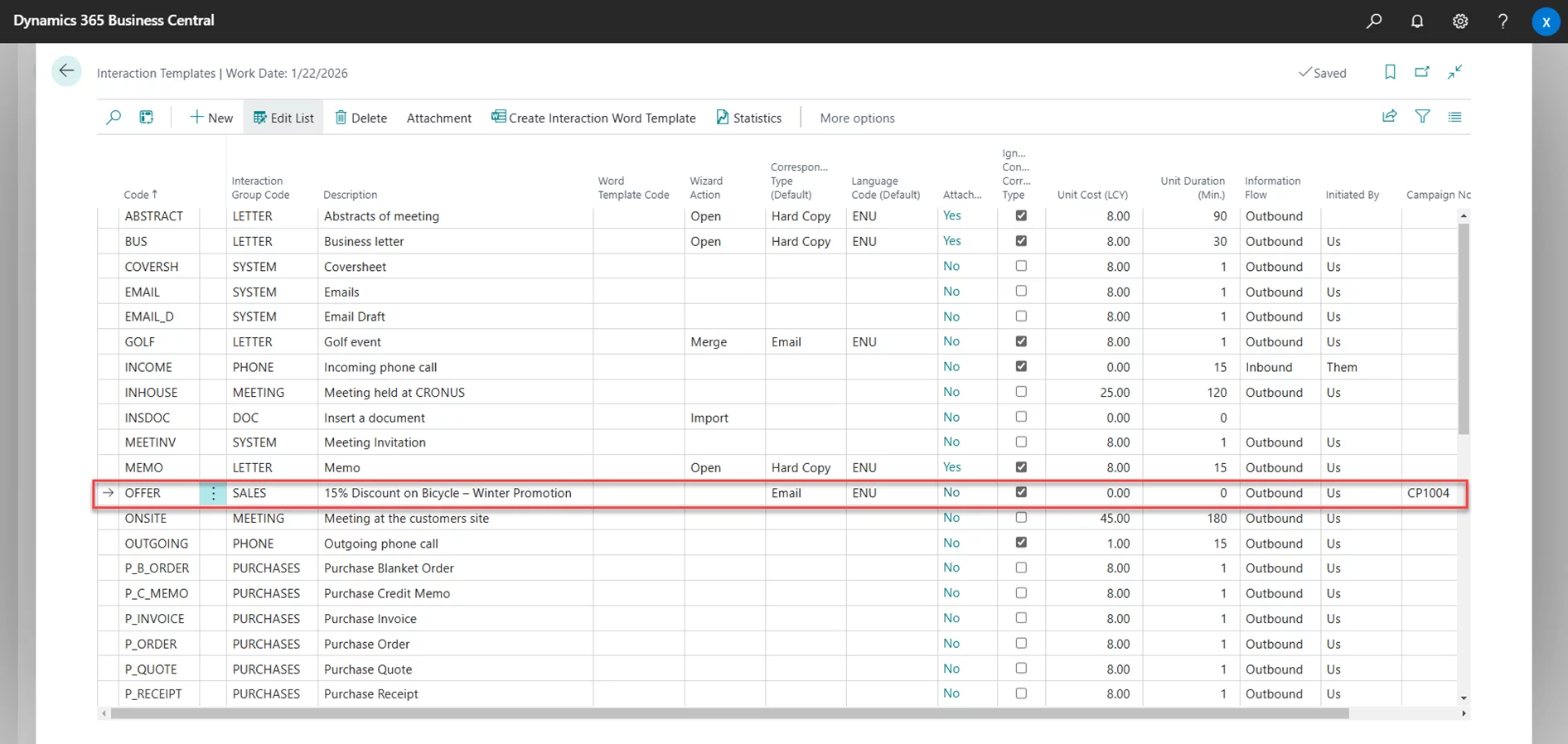
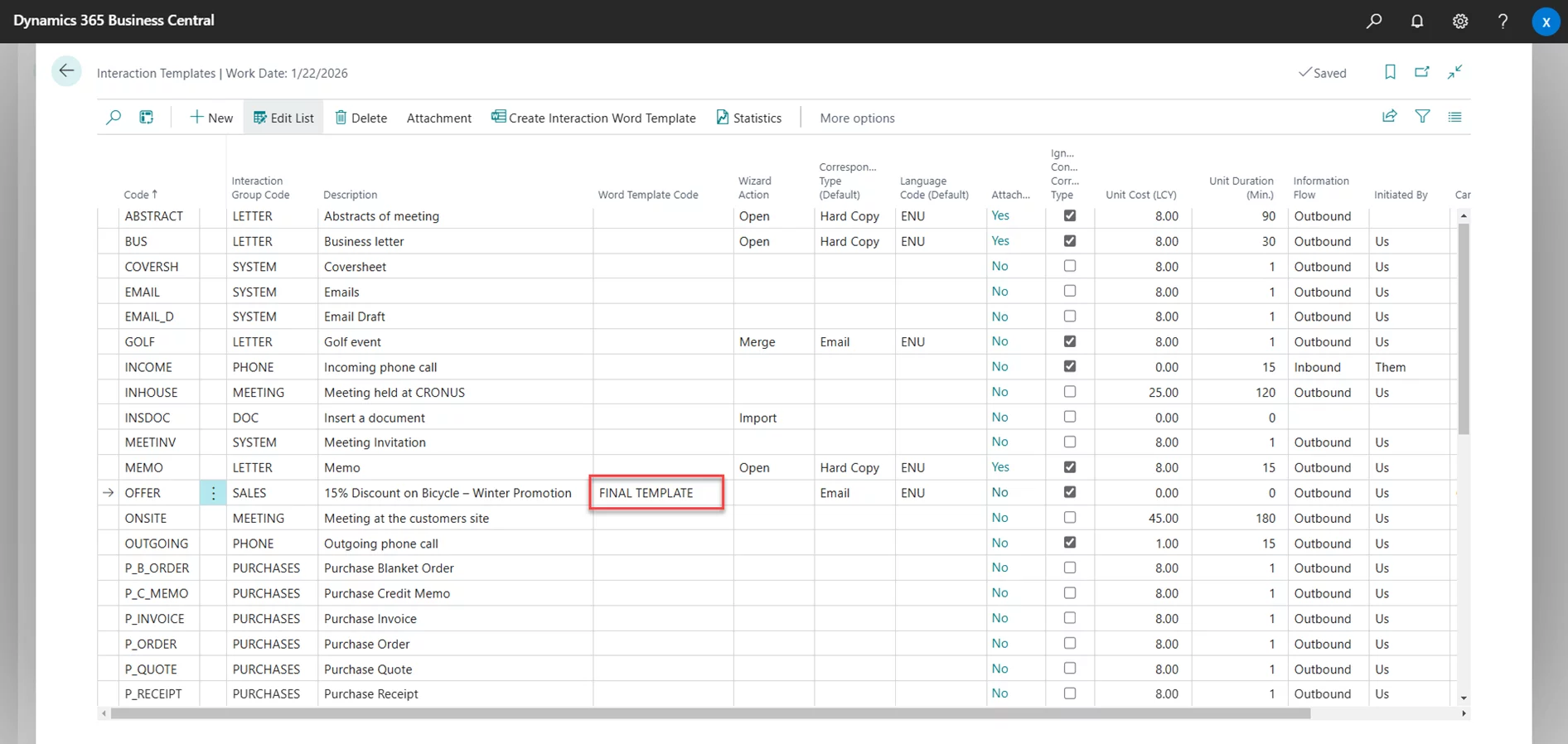
1. Створіть новий запис на сторінці взаємодії (наприклад, «Знижка 15% на велосипед – зимова акція» ).
2. У полі «Тип листування» виберіть «Електронна пошта» , щоб указати, що взаємодія здійснюватиметься електронною поштою.
3. Встановіть мову за замовчуванням на основі регіону вашої аудиторії.
4. Виберіть «Потік інформації: Вихідний» , щоб показати, що повідомлення походить від вашої компанії та буде надіслано цільовій аудиторії.
Налаштувавши цей шаблон взаємодії, ви гарантуєте, що всі ключові деталі, такі як спосіб зв’язку, походження та вартість, будуть зареєстровані, що полегшить відстеження успіху вашої кампанії.

Тепер давайте створимо власний шаблон Word, який матиме чудовий вигляд і буде персоналізованим .
Щоб отримати більше експертних знань, ознайомтеся з додатковими публікаціями з нашої серії «Виступи бізнес-аналітиків» – «Оптимізація складського зберігання: сила фіксованих та стандартних контейнерів у Business Central».
Крок 4 – Створення власного шаблону Word
Чи знаєте ви про відносно нову функцію створення власних шаблонів Word? Вона дозволяє створювати візуально привабливі електронні листи з персоналізованими деталями , що відповідають вашому бренду.
Кроки для створення шаблону Word та визначення джерел даних:
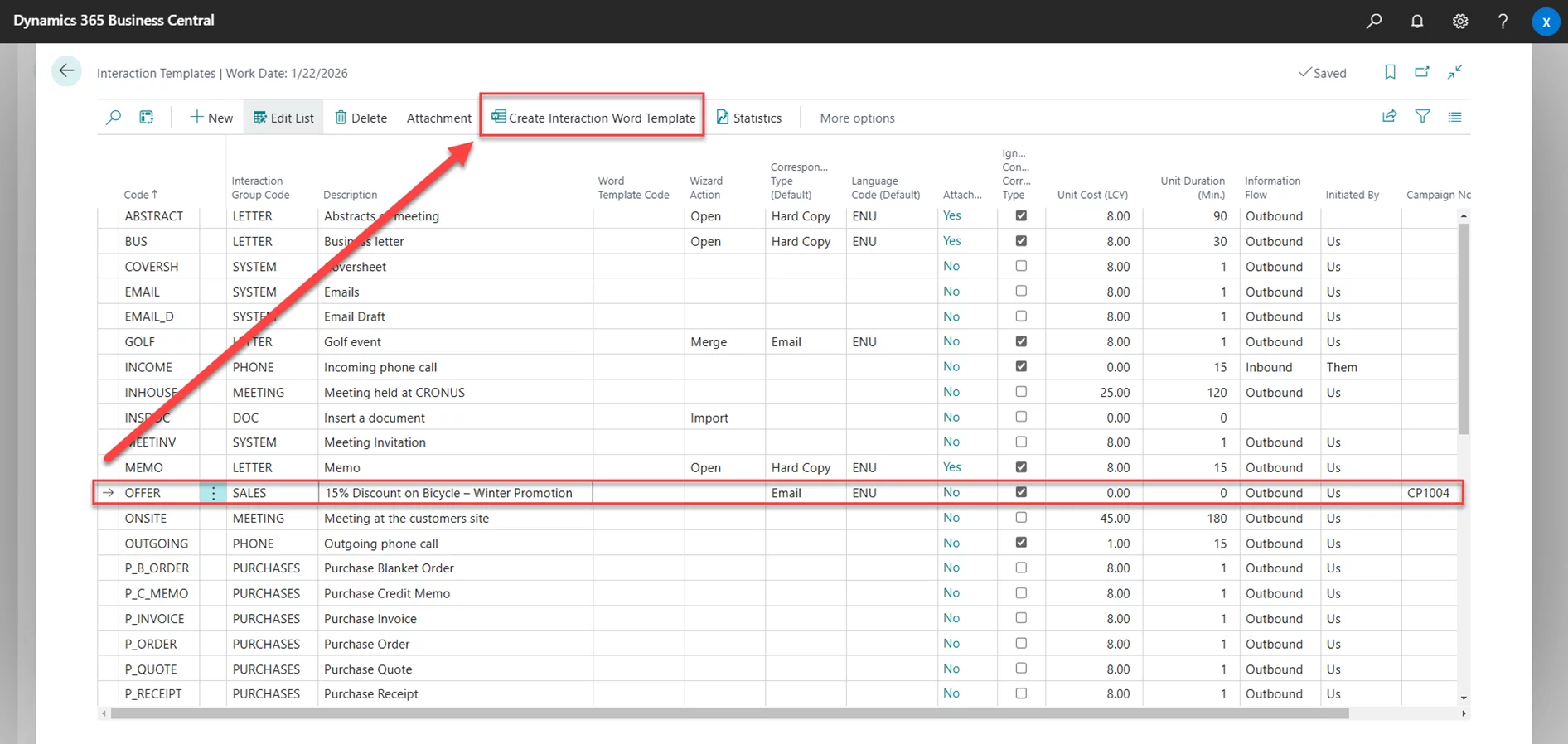
1. Відкрийте сторінку шаблонів взаємодії:
- Виберіть щойно створений шаблон .
- Натисніть «Створити шаблон слова для взаємодії», щоб розпочати налаштування.

2. Виберіть джерела даних ( сутності/таблиці)
Business Central пропонує попередньо налаштовані таблиці, такі як:
- Контакти – додає персоналізовані привітання.
- Інформація про компанію – відображає дані про вашу компанію.
Ви також можете додати:
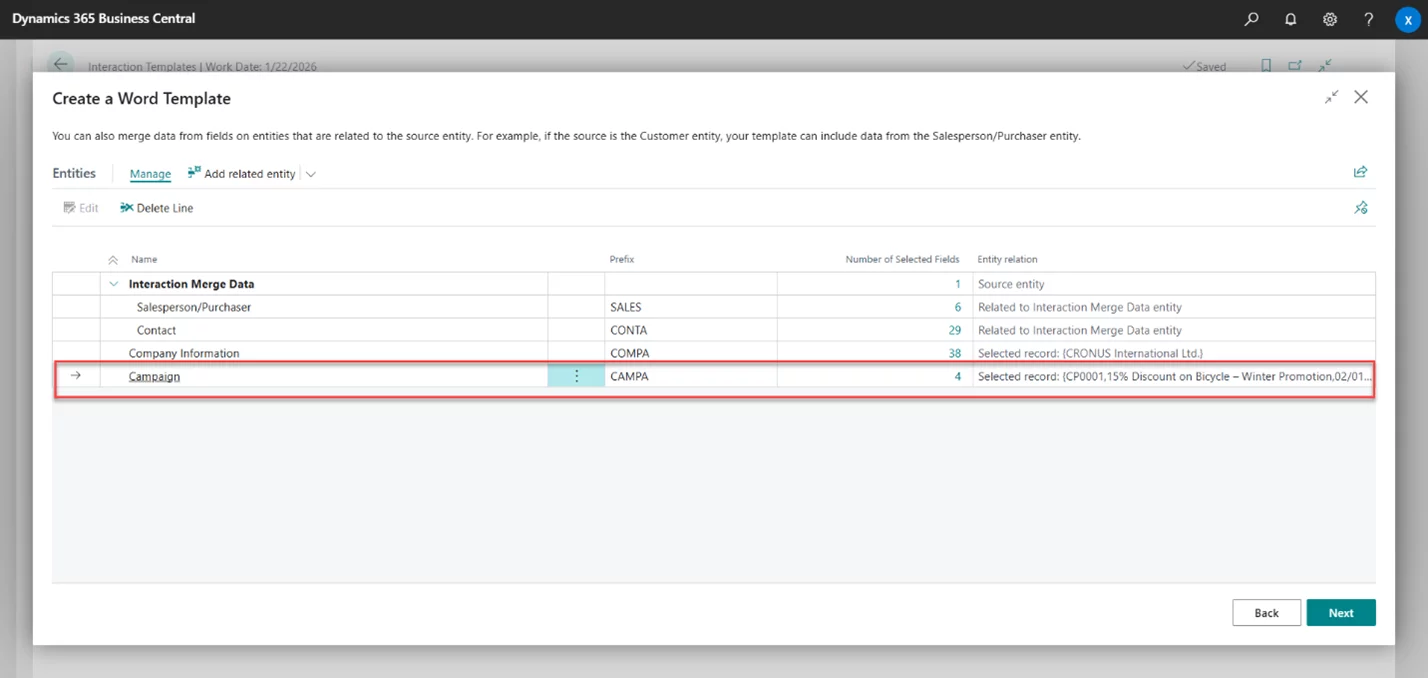
- Часовий проміжок кампанії – відображає дати початку та завершення кампанії з таблиці «Кампанія» .
- Інформація про знижку та товар – відображає відомості про знижку та описи товарів з таблиць «Знижки за товар» або «Знижки за рядок продажу» .
Щоб додати деталі кампанії, скористайтеся дією «Додати непов’язану сутність» і виберіть таблицю «Кампанія (5071)» . У розділі «Кількість вибраних полів» можна вибрати точні поля (наприклад, «Дата початку», «Дата завершення» ), які відображатимуться у вашому шаблоні Word. Повторіть цей процес для будь-яких додаткових таблиць, які вам потрібні.

Тепер, коли ви вибрали необхідні джерела даних, настав час налаштувати шаблон Word.
3. На сторінці запиту на створення шаблону Word натисніть кнопку Далі , а потім виберіть Завантажити пустий шаблон .
4. Розпакуйте завантажений ZIP-файл – він міститиме:
- Порожній шаблон Word .
- Файл Excel з даними з вибраних таблиць.
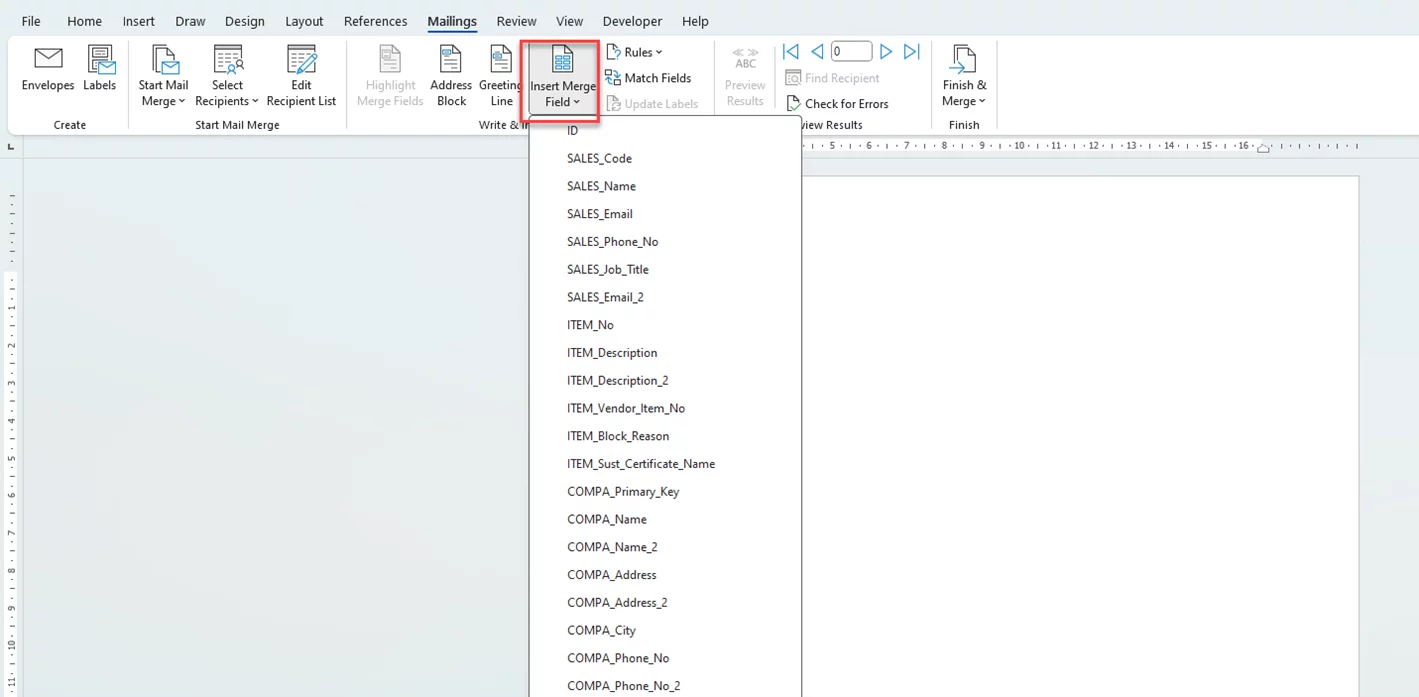
5. Відкрийте файл Word і попрацюйте з вкладкою «Розсилки» .
Якщо вкладка «Розсилки» відсутня, перейдіть до меню Параметри → Налаштувати стрічку та увімкніть її.
6. Натисніть кнопку «Вставити поле злиття», яка відобразить поля з таблиць, вибраних раніше.
Якщо поля не відображаються, натисніть «Вибрати одержувачів» → «Використати існуючий список» та виберіть файл Excel з розпакованої папки.

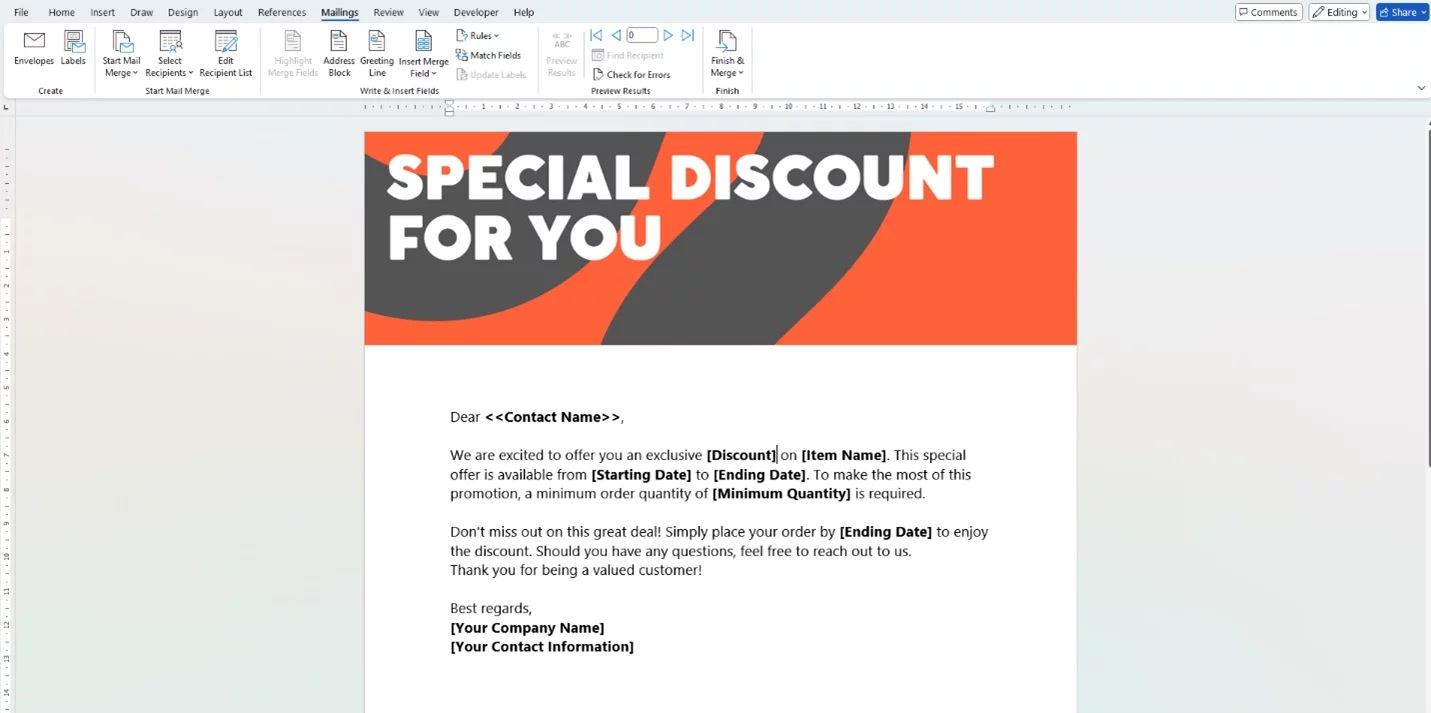
7. Створіть свій електронний лист:
- Додайте яскравий банер, щоб привернути увагу.
- Створюйте захопливий текст із заповнювачами для персоналізованих деталей.

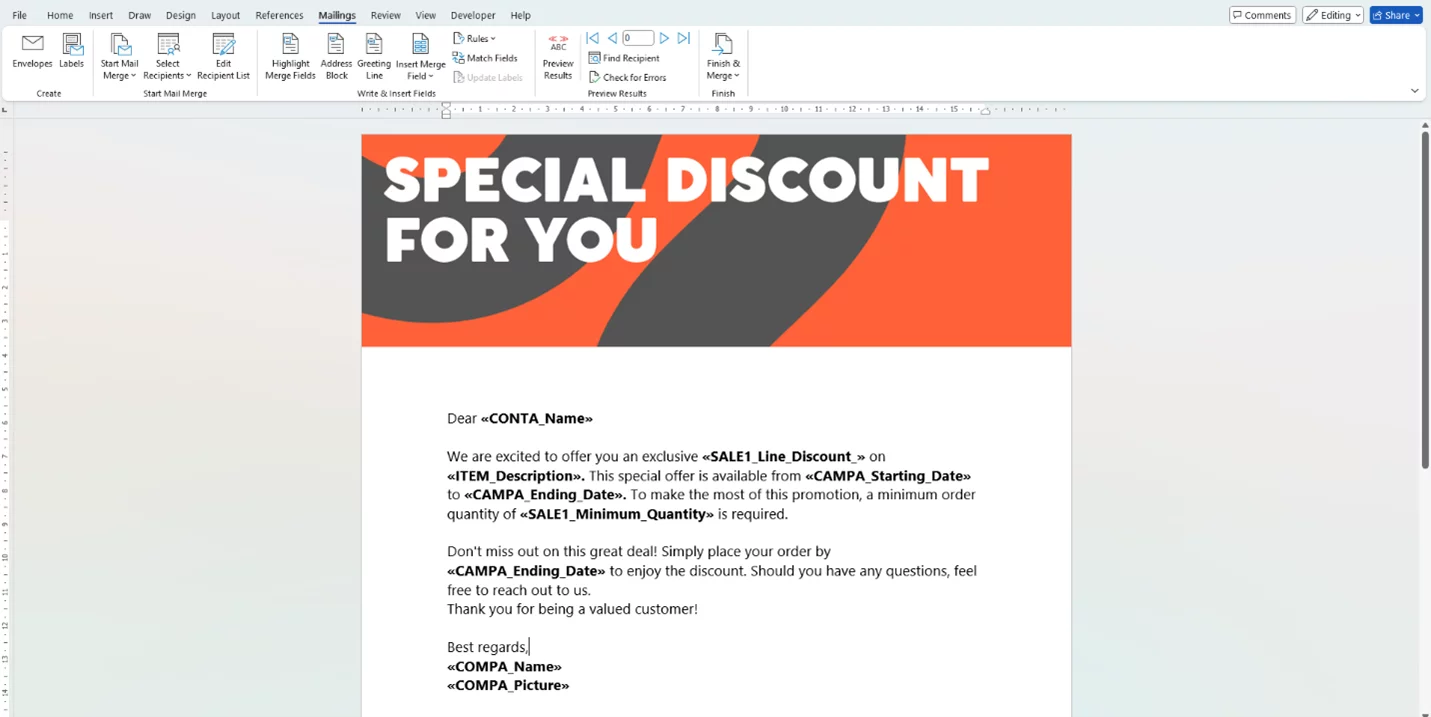
8. Використовуйте команду «Вставити поле злиття» , щоб замінити заповнювачі полями з таблиць.

Після завершення редагування шаблону Word завантажте остаточну версію назад у систему. Потім зв’яжіть шаблон Word із шаблоном взаємодії, який ви створили раніше.

Ваш шаблон електронної пошти готовий! Він автоматично персоналізує повідомлення для кожного контакту для більш професійного та захопливого досвіду кампанії.
Крок 5 – Остаточна підготовка перед відправкою
Тепер, коли ви майже на фінішній прямій, час завершити налаштування:
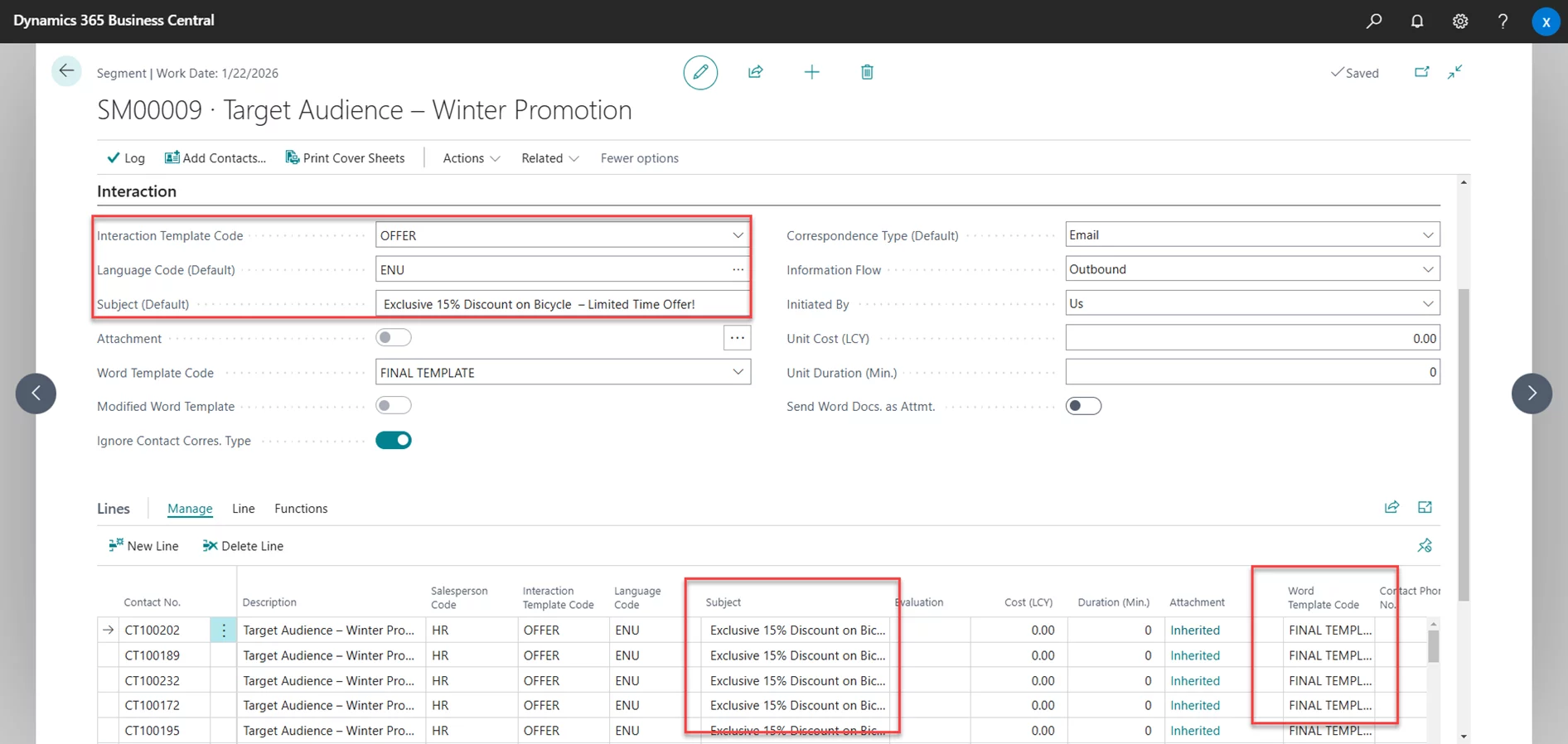
1. Прив’яжіть шаблон взаємодії до картки сегмента . (Це оновить лінії контактів даними електронної пошти.)
2. Вкажіть тему електронного листа у відповідному полі.
Для клієнтів, які розмовляють різними мовами, ви можете створити окремі шаблони взаємодії та налаштувати тему листа відповідно до їхньої бажаної мови.

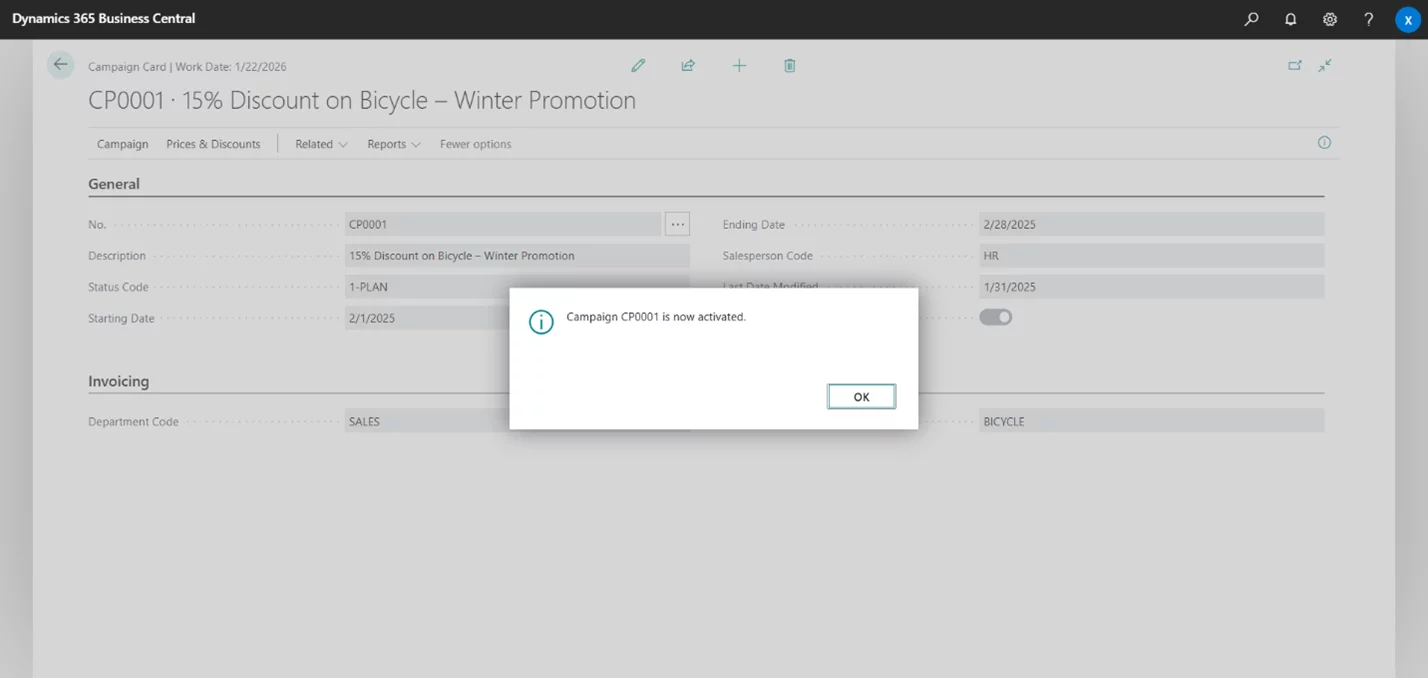
3. Активуйте знижки (якщо застосовується):
- Перейти до картки кампанії
- Натисніть дію «Активувати ціни продажу/знижки за рядками» .

Все готово, натискаємо «Надіслати»!
Крок 6 – Надсилання електронних листів
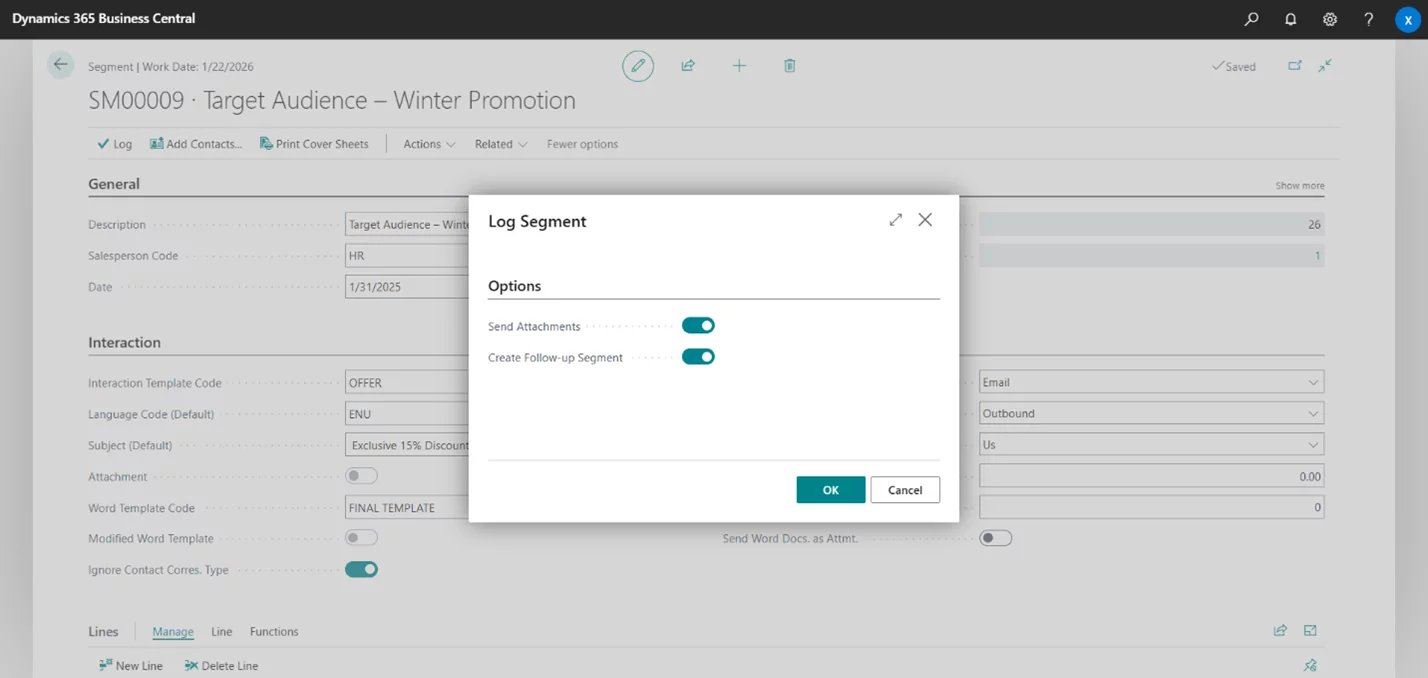
1. Відкрийте картку сегмента та виберіть дію «Реєстрація» , щоб надіслати електронні листи та зареєструвати сегмент.
2. Увімкніть ці 2 перемикачі:
- Надіслати вкладення : увімкнення цієї опції надсилатиме електронні листи вашим контактам.
- Створити сегмент подальших дій : це створює копію вашого існуючого сегмента, яку можна використовувати для керування відповідями кампанії.

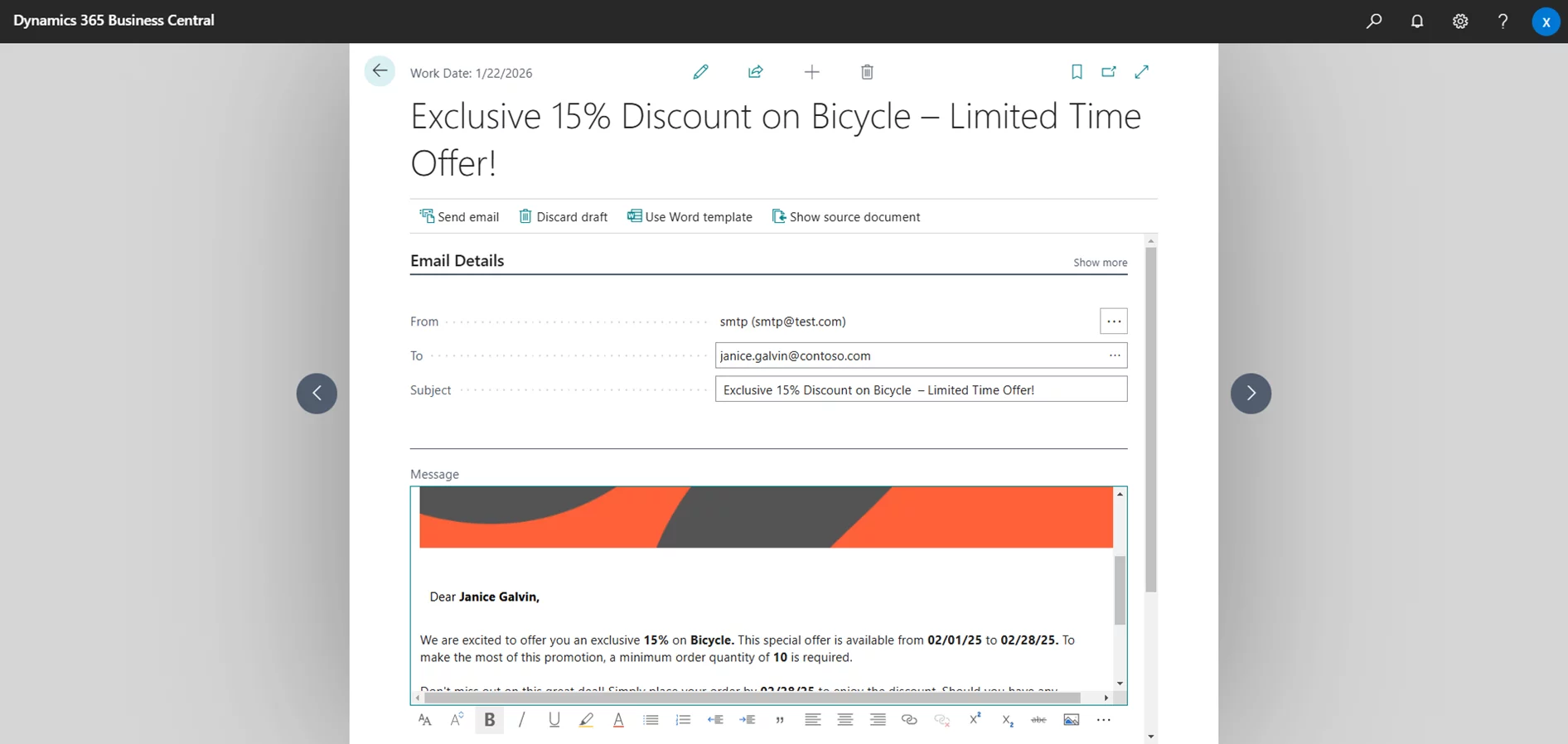
Після того, як сегмент буде зареєстровано, його буде переміщено до списку зареєстрованих сегментів. Щоб перевірити надіслані електронні листи, відкрийте сторінку «Надіслані електронні листи» . Ви зможете відкривати електронні листи та перевіряти застосований шаблон Word.

Крок 7 – Управління відповідями
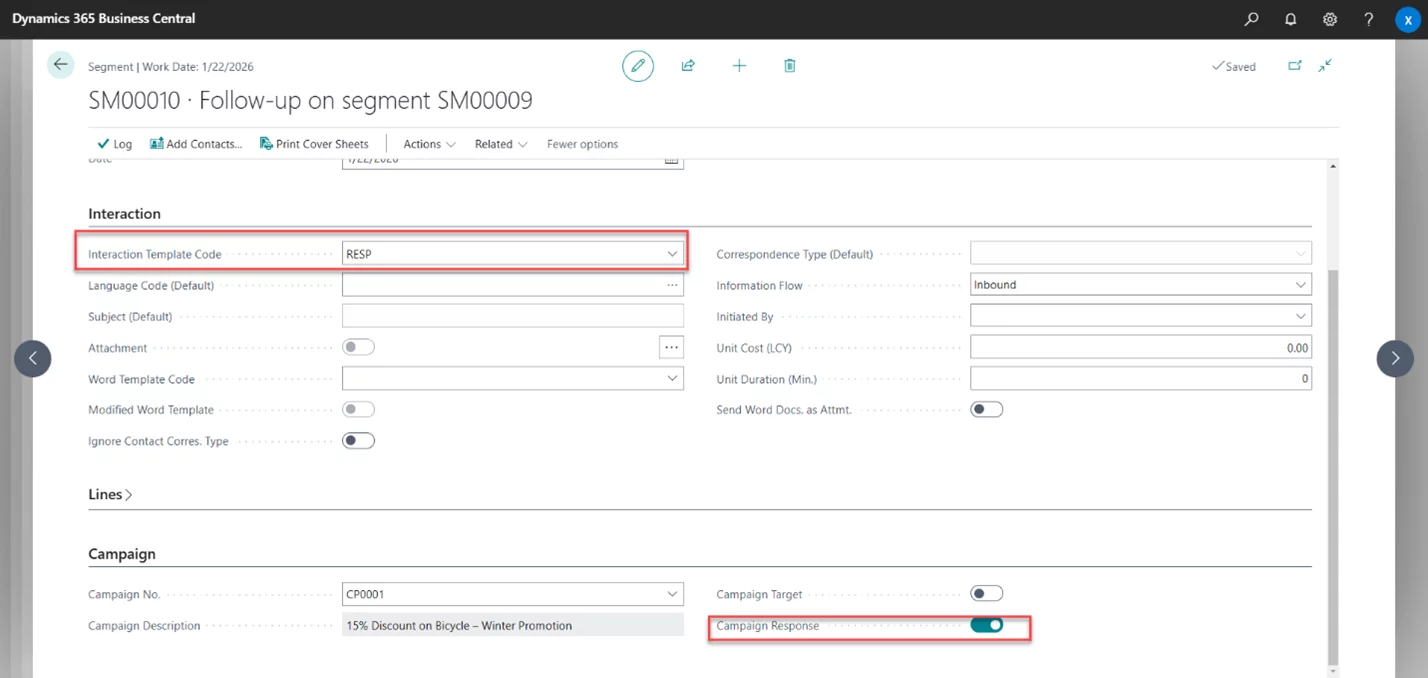
Коли почнуть надходити відповіді, відстежуйте залученість за допомогою сегмента подальших дій :
1. Увімкніть перемикач «Відповідь на кампанію» , щоб позначити цей сегмент спеціально для відповідей на кампанію. Це дозволяє зберігати все в категоріях і допомагає відстежувати, які контакти взаємодіють з вашою кампанією.

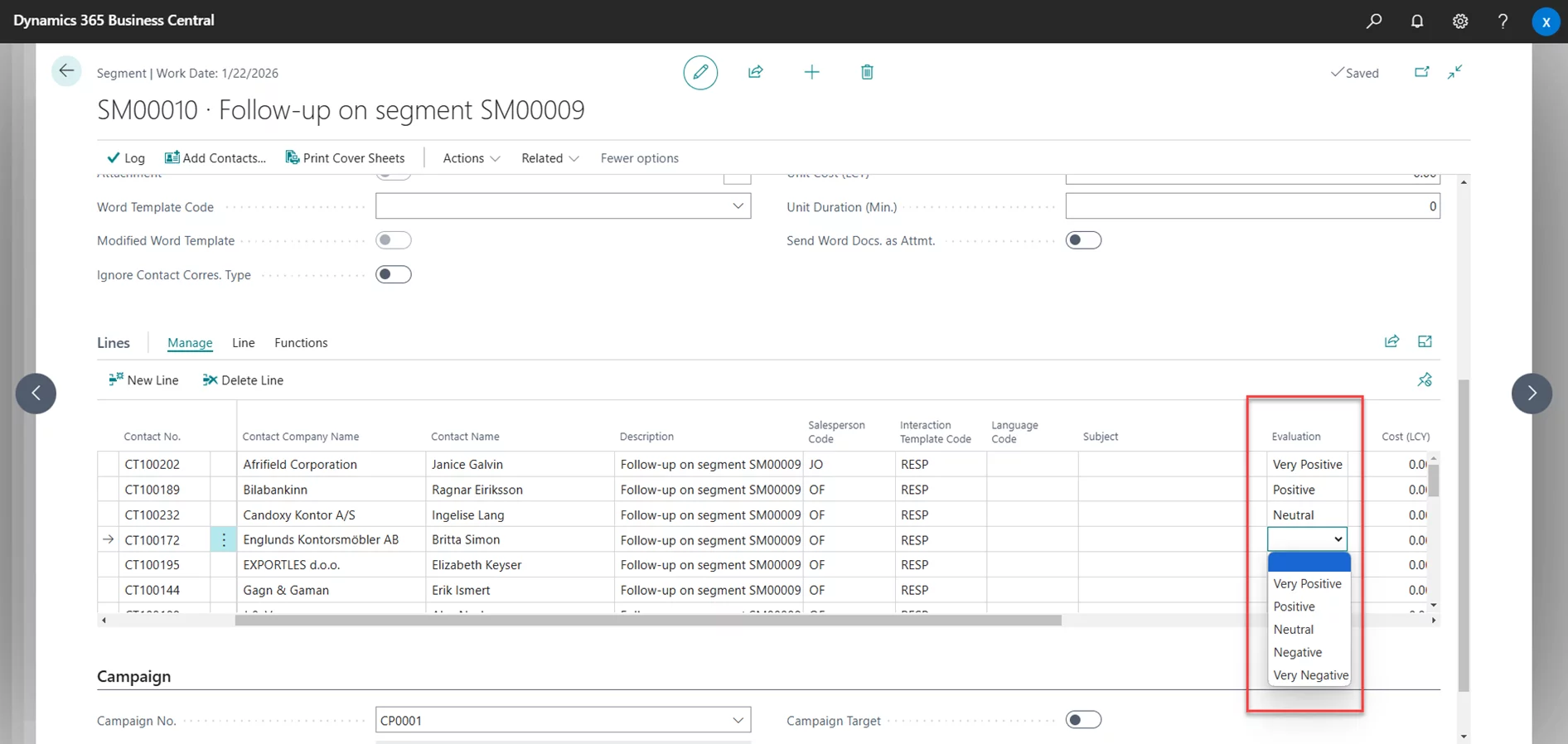
2. Оновіть контакти, додавши інформацію про їхню залученість (наприклад, дуже позитивна, позитивна, нейтральна). Ці дані допоможуть вам визначити залучених клієнтів та уточнити цільові сегменти для майбутніх кампаній.

Нарешті, відкрийте сегмент, щоб оновити статистику кампанії . Це дасть вам інформацію для вдосконалення майбутніх кампаній.
Висновок
Керування кампаніями з продажу може бути складним, але з Microsoft Dynamics 365 Business Central це не обов'язково. Від налаштування сегментів до відстеження результатів – ви можете керувати всім безпосередньо в Business Central, який вам вже знайомий. Навіть якщо у вас немає окремої CRM-системи або інструменту електронної пошти, ви все одно зможете організовувати свої кампанії. Спробуйте зараз! Увійдіть у Business Central і розпочніть свою першу кампанію вже сьогодні. Ваше майбутнє «я» буде вам вдячне!
Ви випадково маєте якісь знання про Xpand?
Xpand — це компанія з розробки програмного забезпечення для продуктів та послуг з понад 15-річним досвідом роботи на ринку та партнером Microsoft з 2016 року, яка допомагає організаціям по всьому світу керувати їхніми системами Microsoft Dynamics ERP. Ми надаємо широкий спектр послуг для клієнтів та партнерів, включаючи впровадження та розробку Microsoft Dynamics 365 Business Central, а також оновлення з попередніх версій, таких як Navision Financials 2.0.
Шукаєте надійного партнера, який допоможе вам або вашим клієнтам отримати більше від Business Central? Дізнайтеся, що Xpand може зробити для вас: https://www.xpandsoftware.com/services