

Вступ
Тестування прийняття користувачами (UAT) – це важливий етап життєвого циклу розробки програмного забезпечення, який гарантує відповідність системи бізнес-вимогам перед розгортанням. Зазвичай UAT слід проводити під час впровадження будь-яких змін, які можуть вплинути на ваше рішення, таких як оновлення до нової версії Business Central, впровадження нових запитів на зміни, виправлення помилок або встановлення сторонніх доповнень. Водночас ручне тестування всіх потоків користувачів часто є складним і трудомістким, і саме тут автоматизація рутинних або повторюваних кроків може мати реальне значення.
У Microsoft Dynamics 365 Business Central інструмент створення сценаріїв сторінок пропонує потужний спосіб автоматизації бізнес-процесів тестування, дозволяючи користувачам записувати та відтворювати свої взаємодії безпосередньо у веб-клієнті. Така автоматизація мінімізує ручні зусилля, підвищує точність тестування та оптимізує робочі процеси тестування.
У цій статті ми розглянемо використання інструмента створення сценаріїв сторінок для автоматизації приймального тестування в Business Central, охоплюючи його можливості, сценарії використання, передумови налаштування та найкращі практики.
Можливості
Інструмент створення сценаріїв сторінок записує дії користувачів у веб-клієнті Business Central і дозволяє відтворювати ці записи, щоб автоматично повторити ті самі кроки. Під час відтворення запису ви отримуєте зворотний зв'язок у режимі реального часу про те, чи дія виконана успішно, чи ні. Цей інструмент можна використовувати в будь-якому середовищі Business Central, включаючи локальне, онлайн-середовище ( виробниче та ізольоване ) та Docker.
Інструмент для створення сценаріїв сторінок пропонує кілька основних функцій:
- Запис взаємодії користувачів у веб-клієнті Business Central. Це дозволяє користувачам фіксувати кожну дію, виконану в інтерфейсі, для повторного відтворення.
Під час процесу запису ви можете зробити наступне:
- Копіювання та вставка значень елементів керування
- Перевірити контрольні значення
- Використовувати інформацію про сеанс
- Редагувати кроки
- Зробіть кроки умовними
- Додати крок очікування
- Використання виразів Microsoft Power Fx
- Обробка додаткових сторінок
- Відтворення записаних взаємодій для перевірки поведінки системи. Після запису дії можна відтворити, щоб переконатися, що система реагує належним чином.
Під час процесу відтворення ви можете зробити наступне:
-
Зробіть крок вперед або назад
-
Повернутися до початку
-
Бігти до заданої сходинки
-
Збереження та обмін записами для стандартизованих процесів тестування. Користувачі можуть зберігати та обмінюватися записаними сценаріями, що забезпечує послідовне тестування в різних командах.
-
Запуск скриптів у конвеєрах CI/CD для безперервного тестування. Це дозволяє запускати скрипти сторінок у власних конвеєрах, використовуючи окремий програвач скриптів bc-replay.
Типові сценарії використання
Інструмент створення сценаріїв сторінок можна застосовувати в різних сценаріях тестування та автоматизації в Business Central. Нижче наведено кілька прикладів найпоширеніших та найкорисніших способів використання цього інструменту:
-
Перевірка нових функцій та налаштувань перед їх розгортанням у робочій версії.
-
Регресійне тестування, щоб переконатися, що оновлення не порушують існуючу функціональність
-
Тестування на основі ролей користувачів для перевірки правильності роботи дозволів та елементів керування доступом для різних ролей в організації.
-
Автоматизація повторюваних завдань ручного тестування для економії часу та ресурсів.
-
Навчання та адаптація шляхом обміну записаними взаємодіями з користувачами.
Передумови
Перш ніж використовувати інструмент створення сценаріїв сторінок, переконайтеся, що виконано такі вимоги:
-
Business Central оновлено до версії, яка підтримує інструмент сценаріїв сторінок(Business Central 2024 Release Wave 1 або пізнішої версії).
-
Для запису ваш обліковий запис користувача повинен мати дозвіл PAGESCRIPTING - REC.
-
Щоб відтворити запис, ваш обліковий запис користувача повинен мати дозвіл PAGESCRIPTING - PLAY.
-
Використовується веббраузер, що підтримується Business Central.
Як використовувати інструмент створення сценаріїв сторінок (базовий сценарій)
Інструмент створення сценаріїв сторінок дотримується простого робочого процесу: запис, відтворення, збереження та поширення.
Запис сценарію сторінки
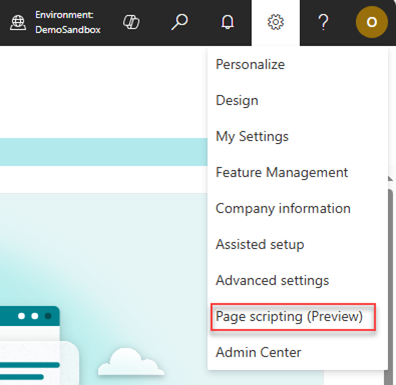
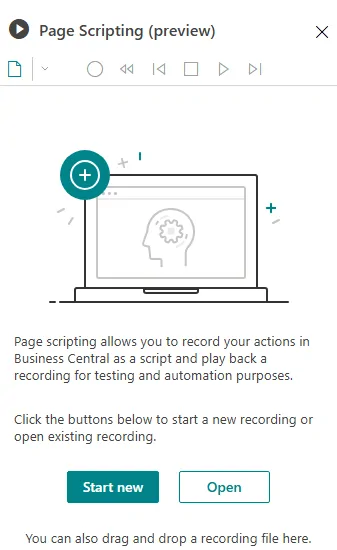
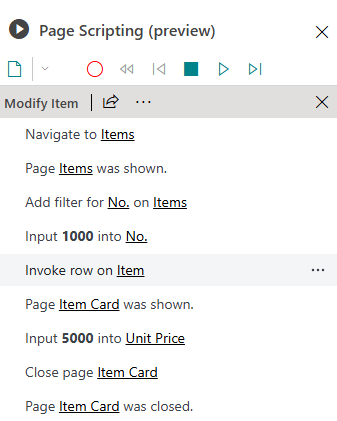
Наприклад: відкрийте сторінку списку товарів > застосуйте фільтри за номером товару > відкрийте сторінку «Картка товару» для відфільтрованого товару > змініть значення поля «Ціна за одиницю» > закрийте «Картку товару» .
Відтворення запису
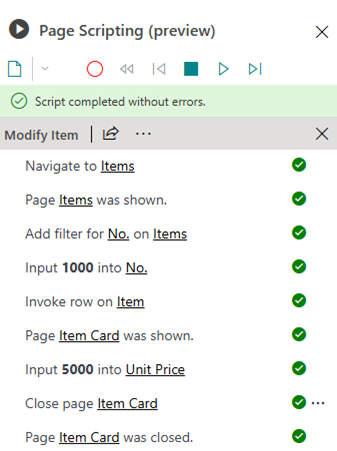
- Відкрийте інструмент створення сценаріїв сторінок.
- Натисніть кнопку «Відкрити» на панелі «Сценарії сторінок» або кнопку «Відкрити запис» на панелі керування.
- Знайдіть і відкрийте відповідний YAML-файл, а потім натисніть кнопку «Відтворити».
- Перевірте, чи досягнуто очікуваних результатів.
Збереження запису у файлі
- Щоб зберегти запис у YAML-файлі для подальшого перегляду або обміну з кимось, натисніть кнопку «Зберегти» на панелі керування.
- Виберіть місце та збережіть скрипт.
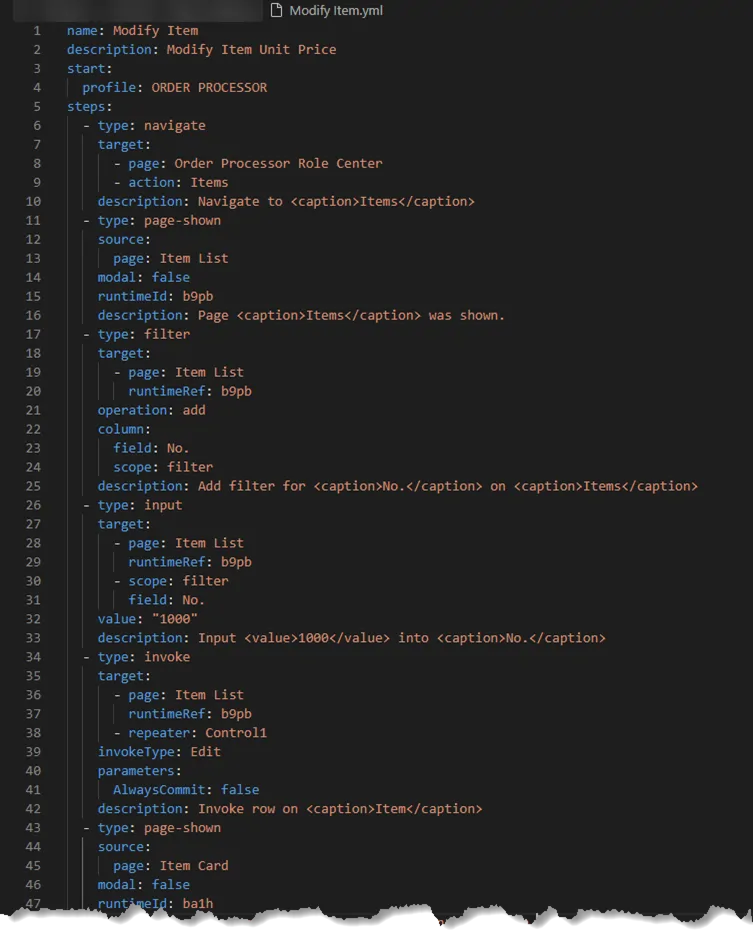
Поділитися записом як посиланням
-
Щоб поділитися записом як посиланням, виберіть Поділитися >Копіювати посилання на панелі керування.
-
Скопіюйте посилання та надішліть його членам команди.
-
Одержувачі можуть отримати доступ до запису для перегляду або тестування.
Визначити параметри в існуючому скрипті
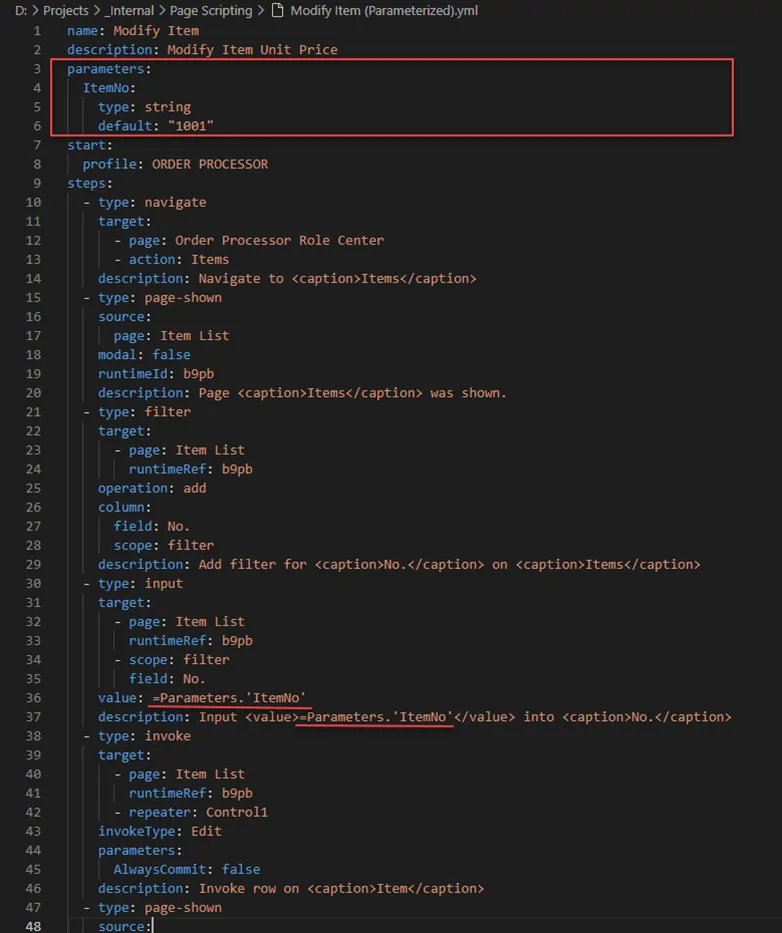
Щоб зробити ваш скрипт гнучкішим, ви можете визначити певні змінні ( параметри ) замість того, щоб покладатися на жорстко закодовані значення. Ось процес:
- Відкрийте та відредагуйте YAML-файл, що містить записаний скрипт.
- Додайте параметри для значень, які потрібно динамічно змінювати.
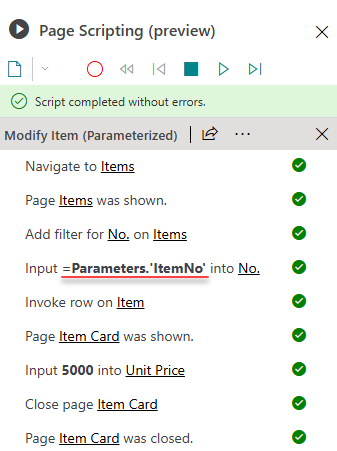
- Замініть жорстко закодовані значення у скрипті посиланнями на ці параметри.
- Відкрийте відредагований файл і натисніть кнопку «Відтворити» .
Об'єднання кількох скриптів в один YAML-файл
Завжди рекомендується розділяти складний процес на менші кроки. Менші, цілеспрямовані скрипти легше підтримувати ( менше рядків для оновлення або налагодження ) та їх можна використовувати повторно в різних потоках користувачів. Такі скрипти можна тестувати незалежно, перш ніж об'єднувати їх у більший процес.
Щоб об'єднати кілька скриптів в один файл:
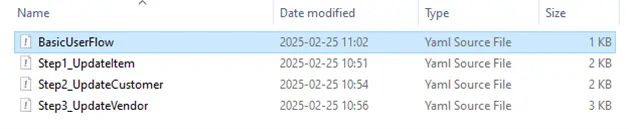
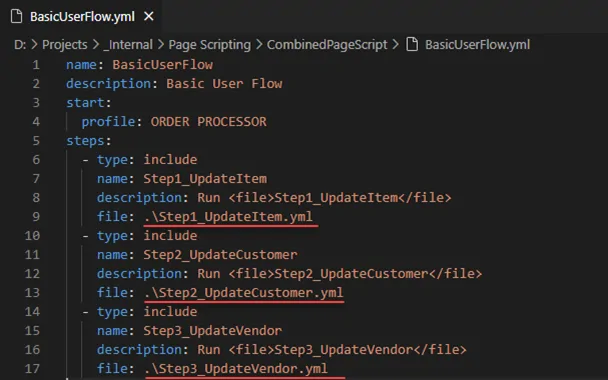
- Записуйте різні частини вашого користувацького потоку як окремі сценарії сторінок і зберігайте кожну в окремому файлі.
- Створіть новий YAML-файл у тій самій папці, де зберігаються ваші окремі сценарії кроків.
- У новому YAML-файлі додайте посилання на сценарії кроків, які слід включити до основного потоку користувача.
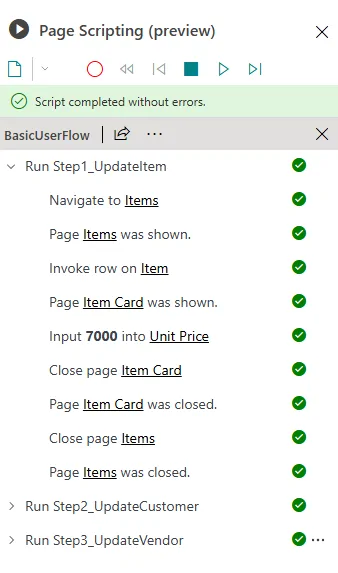
- Відкрийте відредагований файл і натисніть кнопку «Відтворити» .
Запуск скриптів сторінок у конвеєрах CI\CD
Ви можете виконувати скрипти сторінок у власних конвеєрах, використовуючи окремий програвач скриптів bc-replay , який розповсюджується як пакет npm ( Node Package Manager ).
Передумови
Ваша машина повинна відповідати наступним вимогам:
-
NodeJs версії 16.14.0 або пізнішої
-
Windows PowerShell 7 або пізнішої версії.
Підготовка
Створіть на своєму комп’ютері такі папки:
-
Папка для встановлення BC replay (наприклад, c:\bc-replay).
-
Папка для зберігання записаних скриптів (наприклад, c:\bc-replay\recordings).
-
Папка для зберігання результатів тестування (наприклад, c:\bc-replay\results).
Встановити повтор BC
- Запустіть Windows PowerShell від імені адміністратора.
- У командному рядку виконайте таку команду, щоб перейти до папки інсталяції BC replay: cd c:\bc-replay
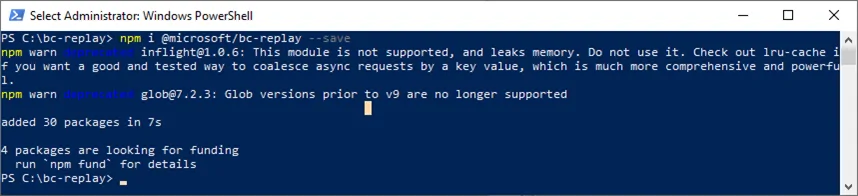
- Виконайте таку команду, щоб додати @microsoft/bc-replay та встановити dramart:

Запуск скриптів
Щоб запустити скрипти, вам потрібно знати URL-адресу вашого веб-клієнта Business Central.
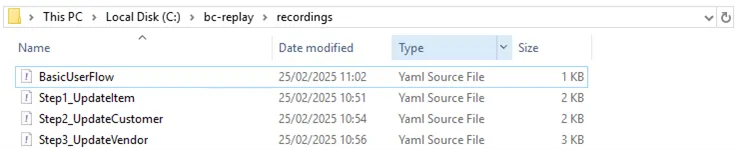
npx replay ".\recordings\BasicUserFlow.yml" -ПочатковаАдреса [URLВашогоВебКлієнта] -КаталогРезультатів ".\results"
Після завершення тестового запуску результати відображаються в консолі.
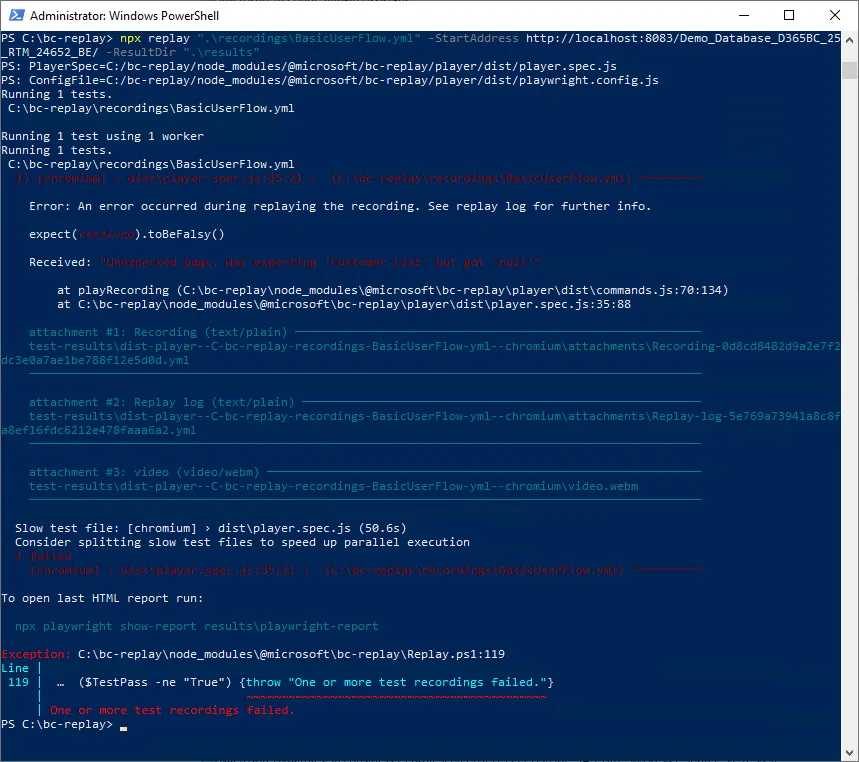
Звіт про виставу драматурга npx ".\results\dramwright-report"

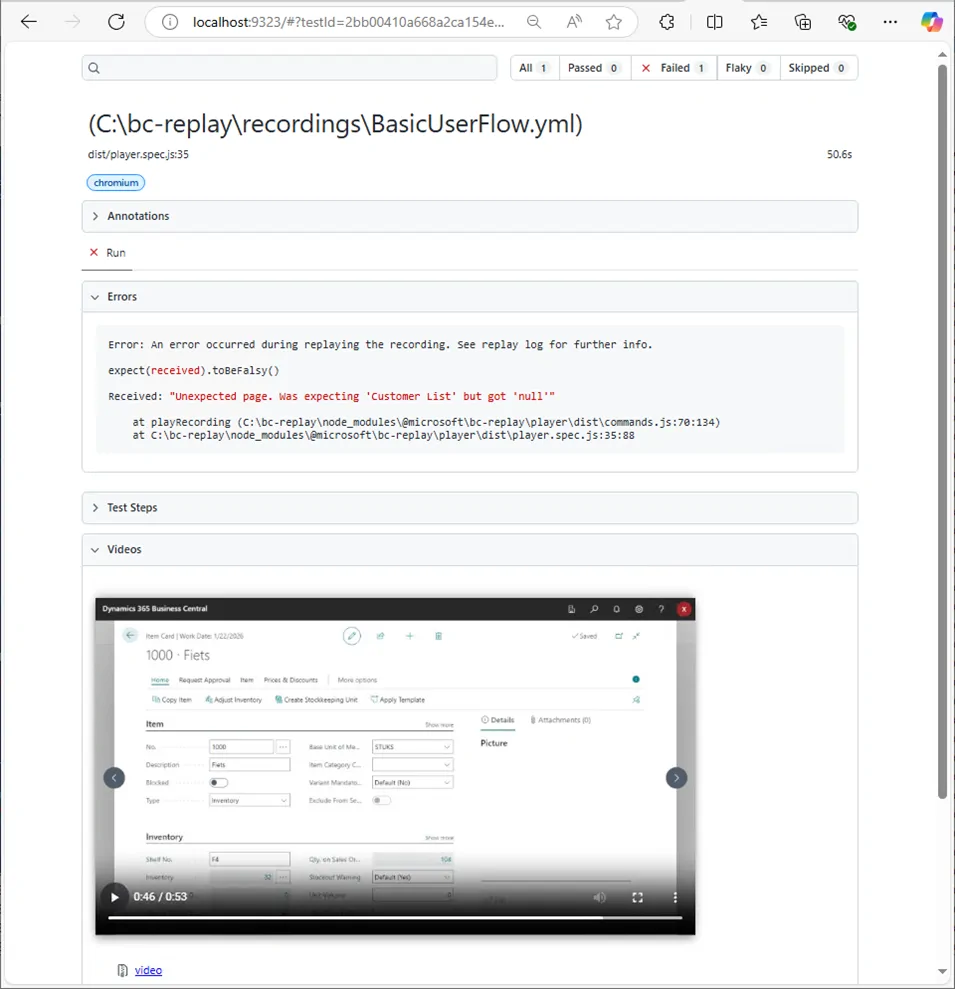
Це автоматично відкриє вкладку браузера зі звітом про результати, де ви можете побачити будь-які помилки виконання, деталі кроків та відеозапис виконання скрипта сторінки.
Найкращі практики
Щоб максимізувати ефективність використання інструмента створення сценаріїв сторінок, враховуйте такі рекомендації:
-
Почніть запис із добре відомого місця (наприклад, Центр ролей). Пам’ятайте, що відтворення завжди починається з поточної сторінки.
-
Використовуйте описові назви скриптів, щоб легко ідентифікувати різні тестові випадки.
-
Вибираючи значення в сітці, відфільтруйте його так, щоб потрібне значення відображалося першим.
-
Завжди, коли це можливо, створюйте нові сутності для використання в тесті. Наприклад, створіть нового клієнта для нового тесту замовлення на продаж.
-
Намагайтеся не покладатися на дані, які можуть бути недоступні під час відтворення.
-
Використовуйте параметри для оновлення значень в одному місці, замість пошуку по всьому скрипту.
-
Мінімізуйте жорстко закодовані значення, щоб спростити обслуговування скриптів та зменшити кількість помилок.
-
Розділіть записи на менші частини для легшого обслуговування.
Обмеження
Хоча інструмент для створення сценаріїв сторінок є потужним, він має деякі обмеження:
-
Це не універсальний інструмент автоматизації HTML, наприклад, він не може автоматизувати надбудови керування, вбудовані звіти Power BI чи будь-що інше поза межами веб-клієнта Business Central.
-
Вибір кількох рядків не записується належним чином. Якщо під час запису вибрати кілька записів у списку, записується та відтворюється лише останній вибір рядка.
-
Може знадобитися ручне оновлення, якщо інтерфейс користувача суттєво зміниться, оскільки записані скрипти можуть працювати неправильно після значних змін інтерфейсу.
Висновок
Інструмент створення сценаріїв сторінок у Business Central пропонує ефективний спосіб автоматизації приймального тестування, гарантуючи, що бізнес-процеси продовжують функціонувати правильно після змін коду. Ви можете один раз записати ключові потоки користувачів, а потім відтворювати ці записи щоразу, коли оновлюєте Business Central до нової версії, впроваджуєте нові запити на зміни або виправляєте значні помилки, що усуває необхідність повторювати кожен сценарій вручну. Після запуску цих сценаріїв ви також можете створювати інтерактивні звіти з детальним описом будь-яких виявлених проблем і навіть переглядати відеозаписи кроків виконання для подальшого аналізу та налагодження.
Грамотне впровадження інструменту сценаріїв сторінок у вашу стратегію UAT може стати справжнім переломним моментом, який підвищить загальну ефективність, зменшить ризики та покращить весь життєвий цикл розробки вашого рішення Business Central.
Посилання
Для отримання детальнішої інформації зверніться до офіційних ресурсів Microsoft:
-
Використання інструмента створення сценаріїв сторінок для приймального тестування
-
У режимі попереднього перегляду: Тестування користувачів за допомогою інструмента Page Scripting
-
Що нового: Запуск скриптів сторінок у конвеєрах CICD
Ви випадково щось знаєте про Xpand?
Xpand — це компанія з розробки програмного забезпечення для продуктів та послуг з понад 14-річним досвідом роботи на ринку та партнером Microsoft з 2016 року, яка допомагає організаціям по всьому світу керувати їхніми системами Microsoft Dynamics ERP та CRM. Ми пропонуємо широкий спектр послуг для клієнтів та партнерів, включаючи впровадження та розробку Microsoft Dynamics 365 Business Central, а також оновлення з попередніх версій, таких як Navision Financials 2.0. Дізнайтеся більше про наші послуги на сайті https://www.xpandsoftware.com/services.
Цікаво, як переробити роботу з файлами, щоб розширення Business Central було готовим до хмарних технологій ? Читайте повну статтю. https://www.xpandsoftware.com/blogs/business-centr...