Випущено версію 3.3.0.0 Xpand Portal! Дізнайтеся про покращення та нові функції у статті.
Нова тема з абсолютно новим інтерфейсом користувача (US3281)
У цьому випуску Xpand Portal ми з гордістю представляємо нову попередньо налаштовану тему з абсолютно новим інтерфейсом для фронтенду. Інтерфейс користувача в цій темі був повністю перероблений і забезпечує новий вигляд і функціональність Xpand Portal. Після налаштування нової теми в серверній частині ви можете вибрати її в налаштуваннях «Теми» на сторінці локалізації.
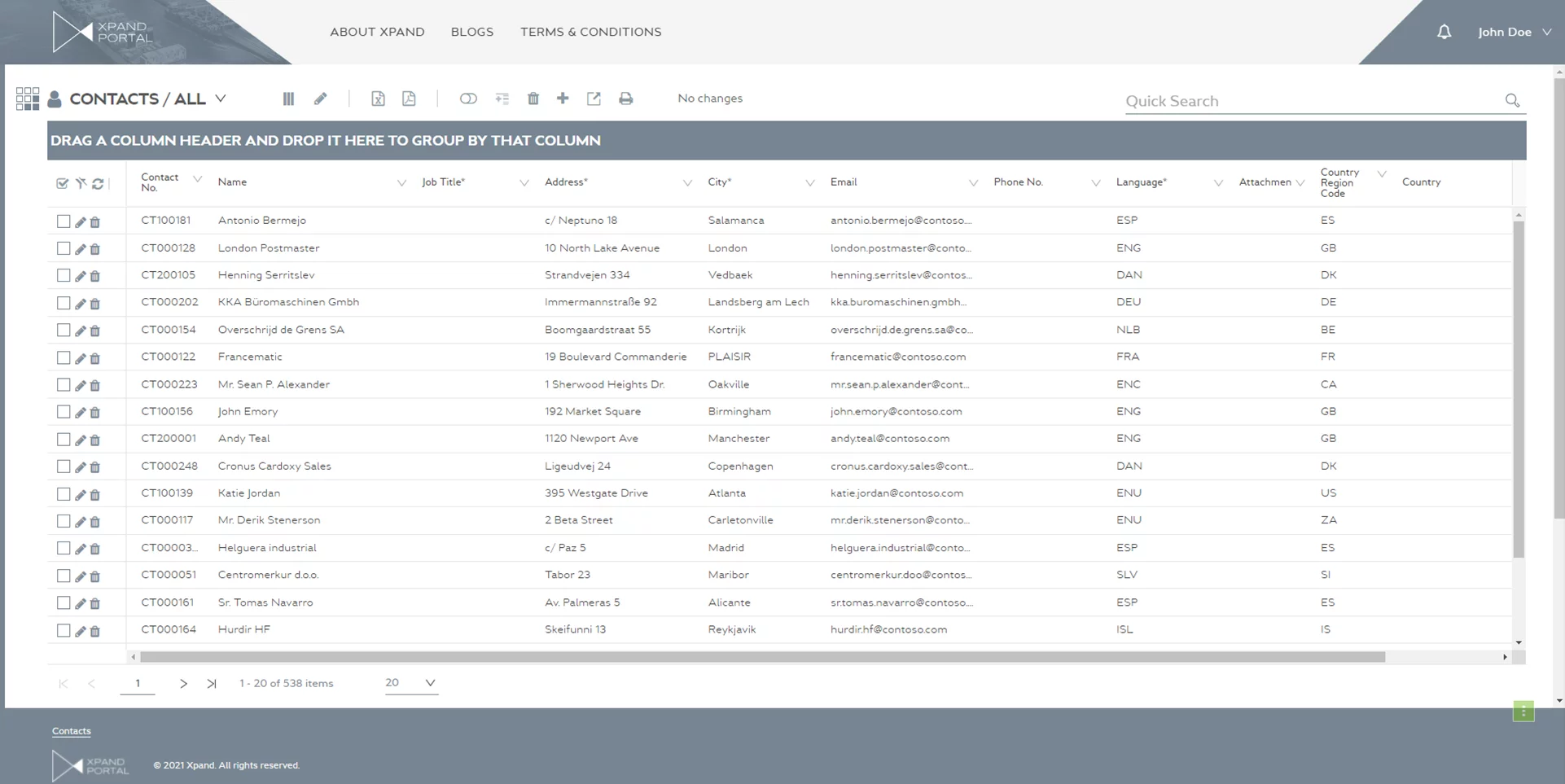
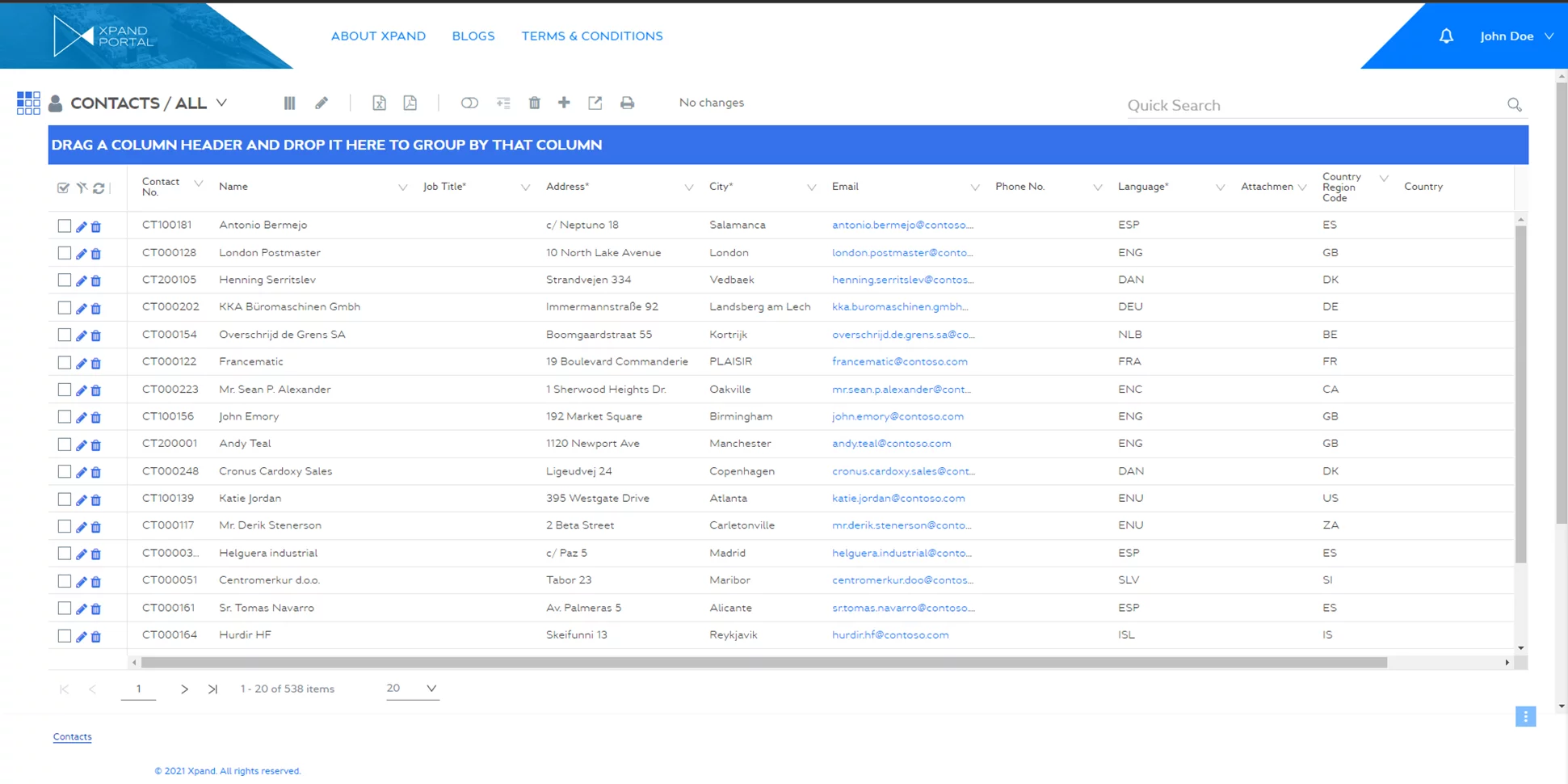
Нова тема з новим інтерфейсом користувача доступна у двох кольорових варіантах: синьому та сірому.
Усі сторінки порталу (сітка, сторінка з детальною інформацією, календар тощо) та елементи сторінки (вкладки, випадальні списки, діаграми, індикатори, плитки тощо) мають новий вигляд.
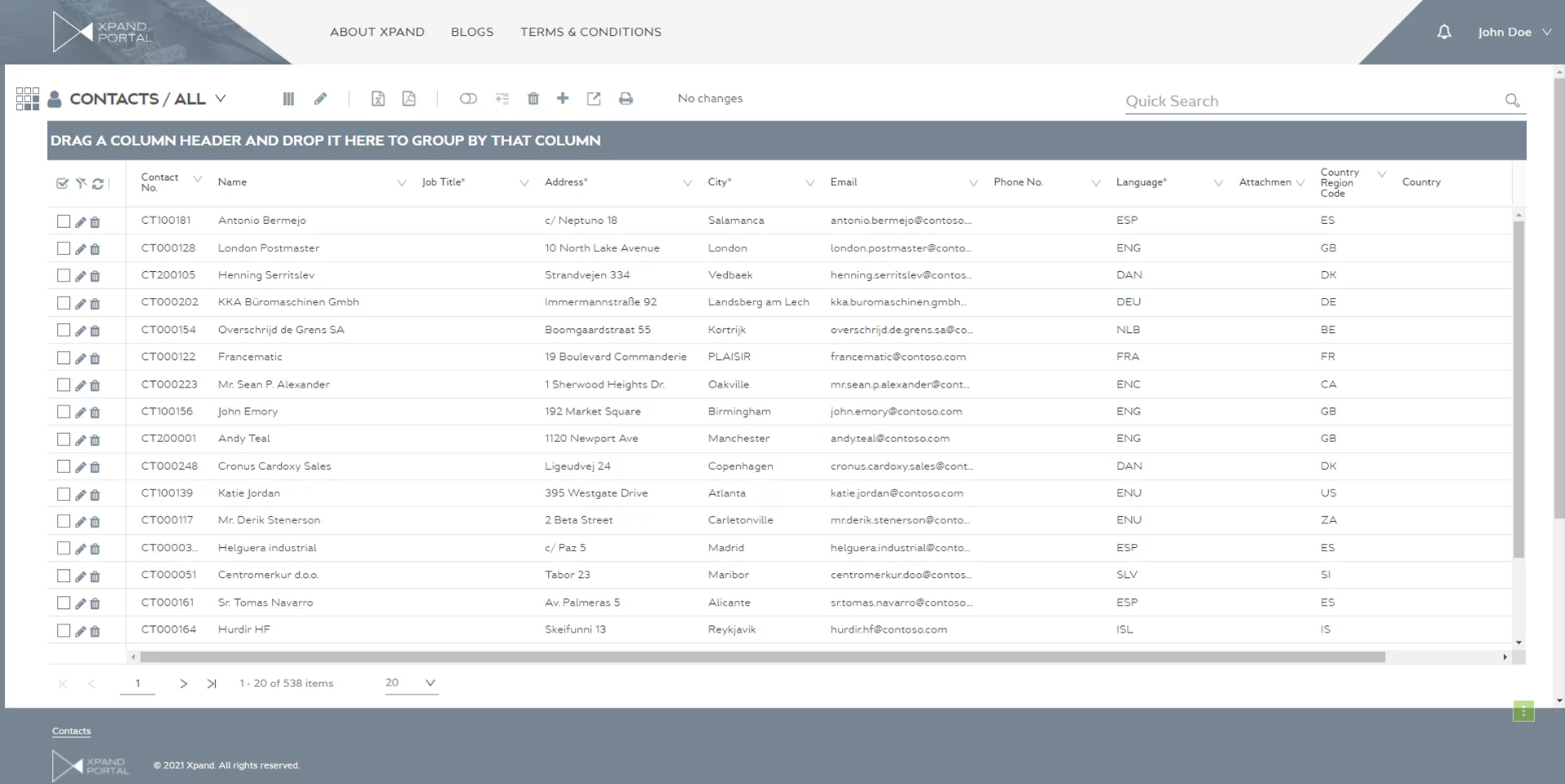
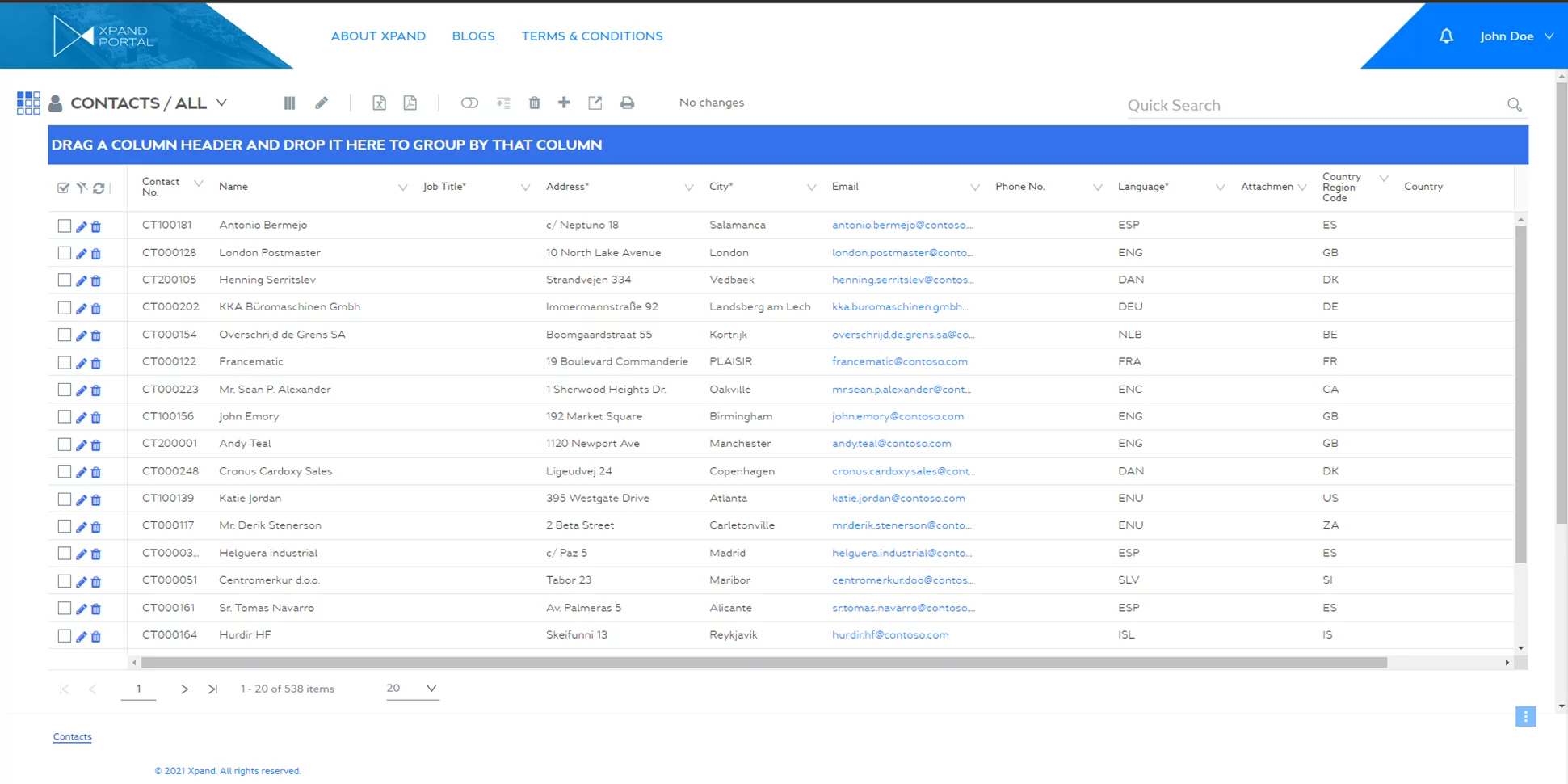
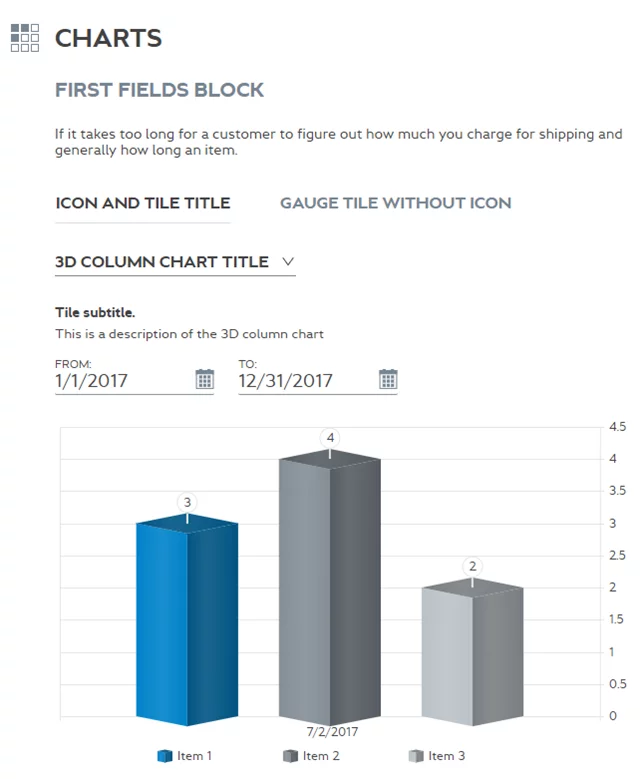
Ось кілька прикладів нового інтерфейсу користувача:
- Нова сторінка сітки (сіра тема)
- Нова сторінка сітки (синя тема)
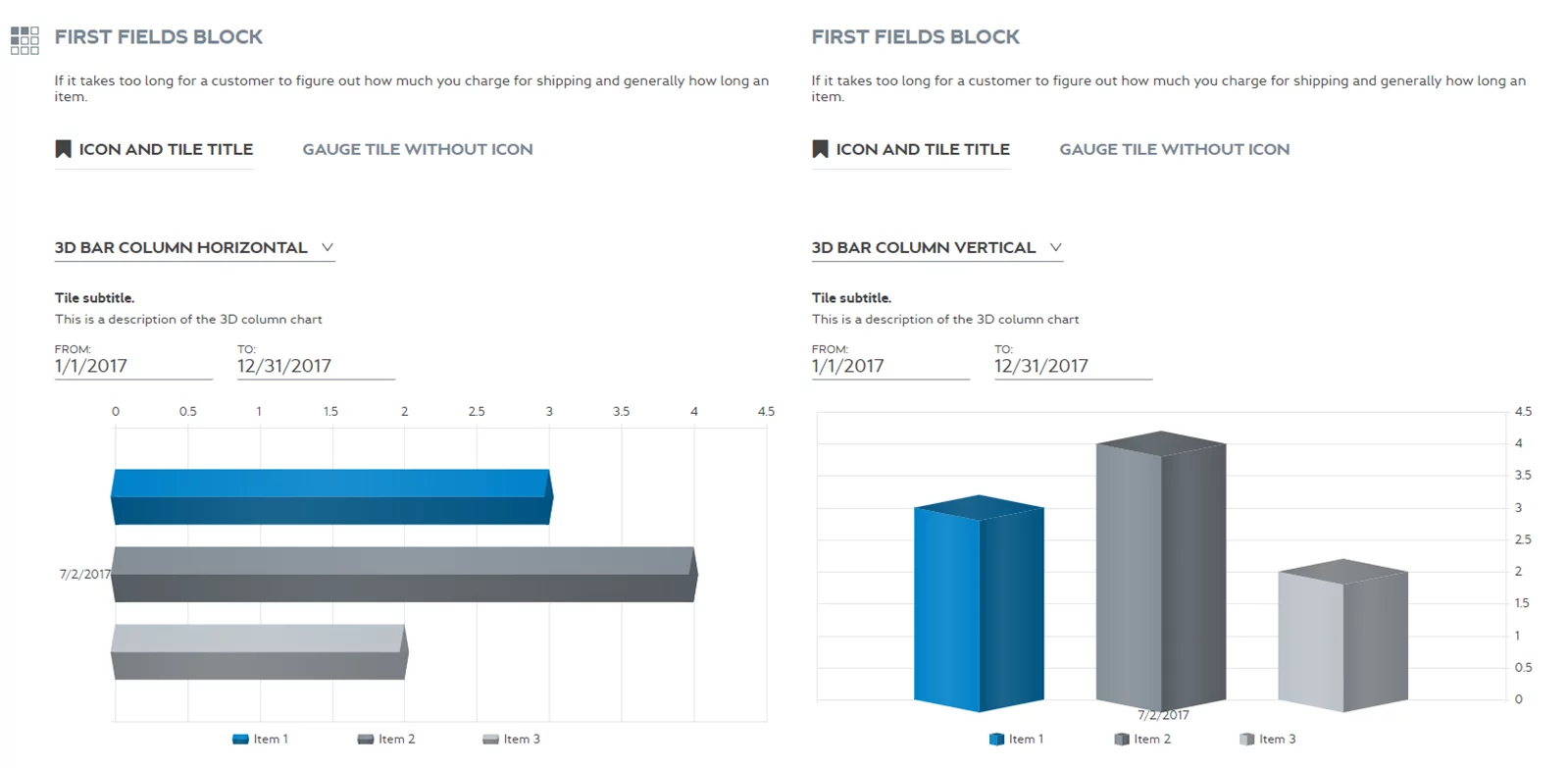
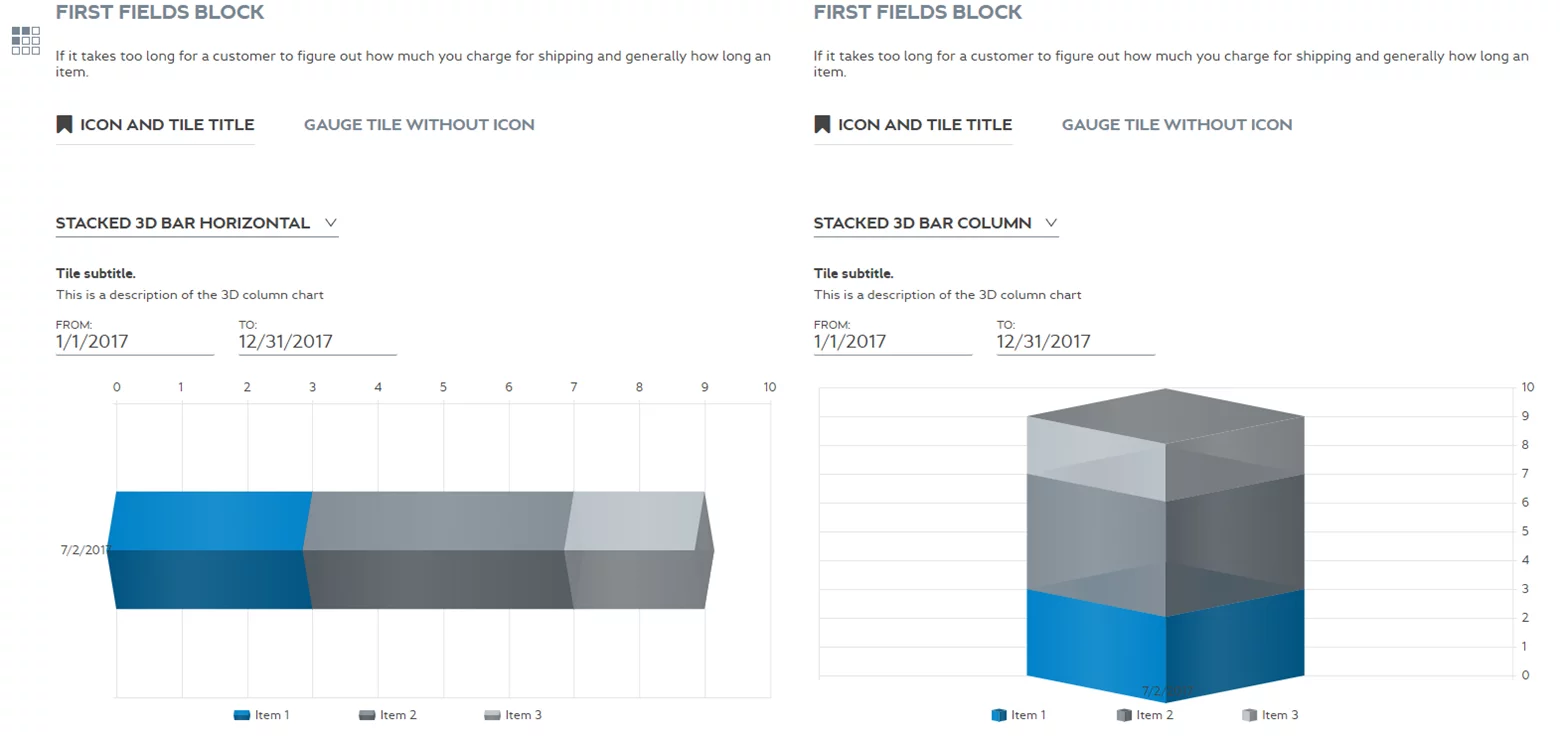
- Нові діаграми

Нове меню колонки послуг (US4574)
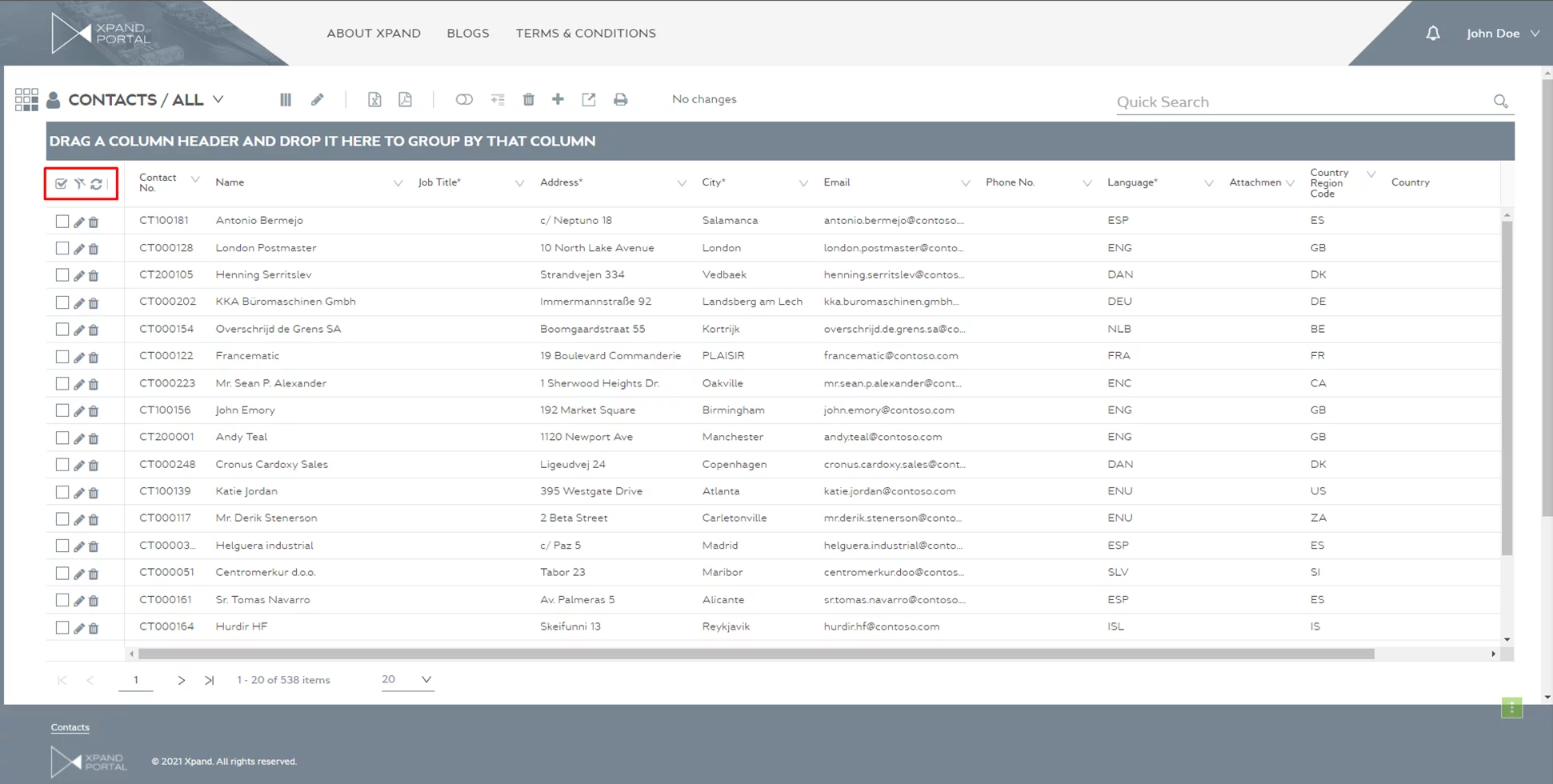
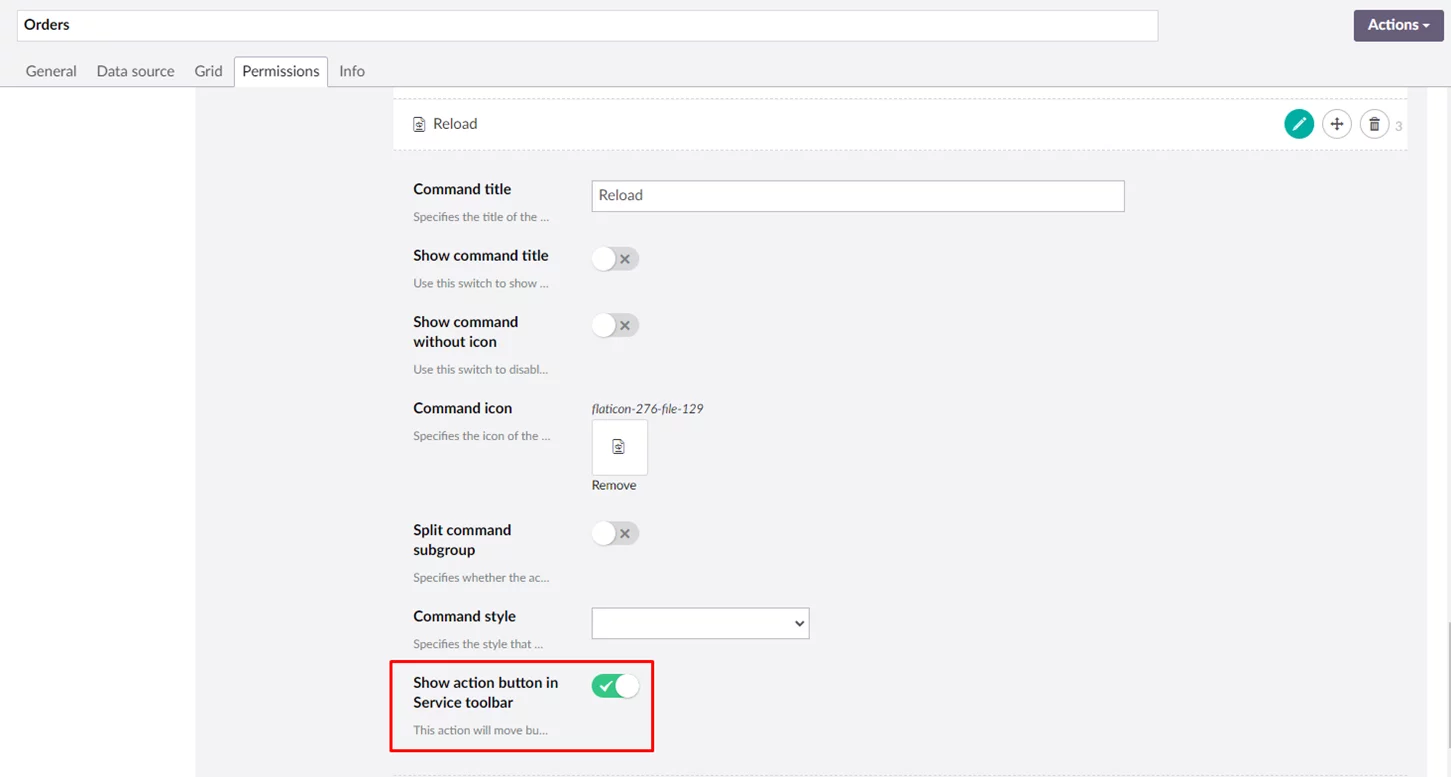
У верхньому лівому куті сторінки «Сітка» додано нове сервісне меню. Це меню призначене для підвищення зручності використання Xpand Portal, коли вам потрібно виконувати дії з даними в сітці. Воно може мати до 6 дій: «Вибрати », «Оновити» , «Фільтрувати» , «Редагувати в тексті» , «Видимість стовпця» та «Планувальник» . Ці дії активуються з внутрішнього сервера за допомогою нового перемикача «Показати дію на панелі інструментів служби» , який переміщує відповідну дію з меню панелі інструментів команд до цього нового сервісного меню.
Примітка: Дії «Вибрати» та «Планувальник» відображаються на панелі інструментів команд із перемикачами «Вибрати все» та «Увімкнено» відповідно та переміщуються на панель інструментів служби, коли новий перемикач «Показати кнопку дії на панелі інструментів служби» увімкнено.


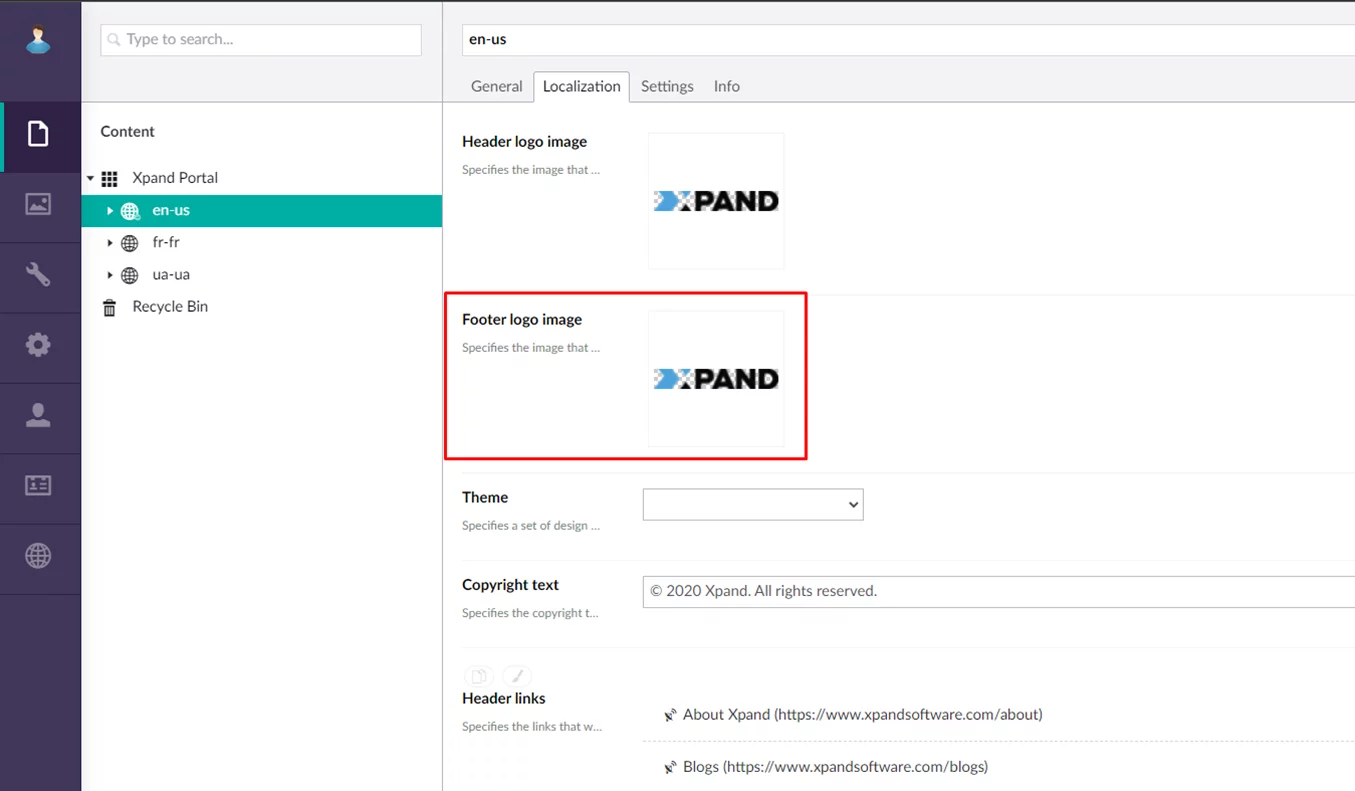
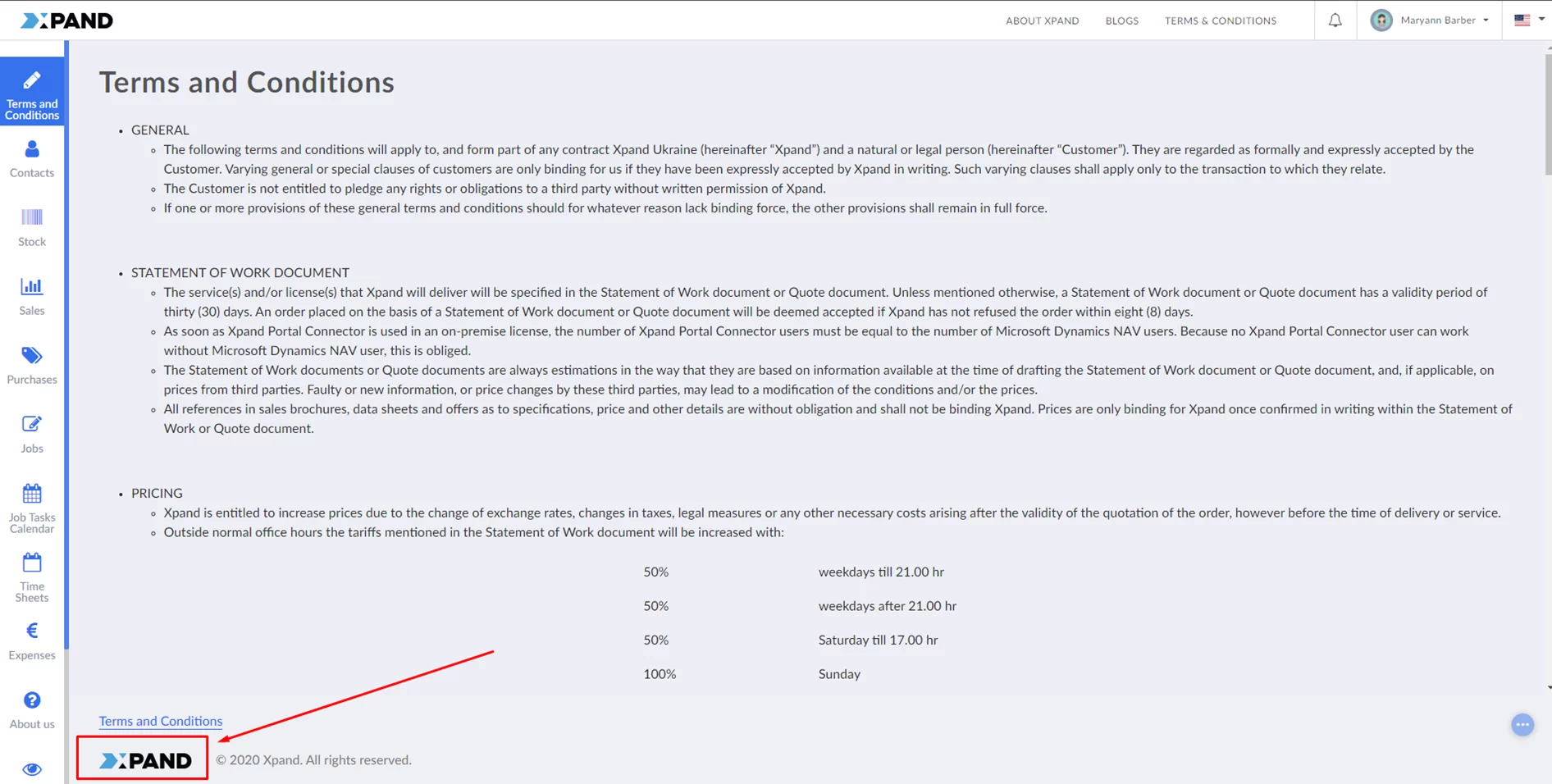
Новий параметр для завантаження логотипа в нижньому колонтитулі (T4202)
Тепер можна завантажити логотип у футер для вашої локалізації.


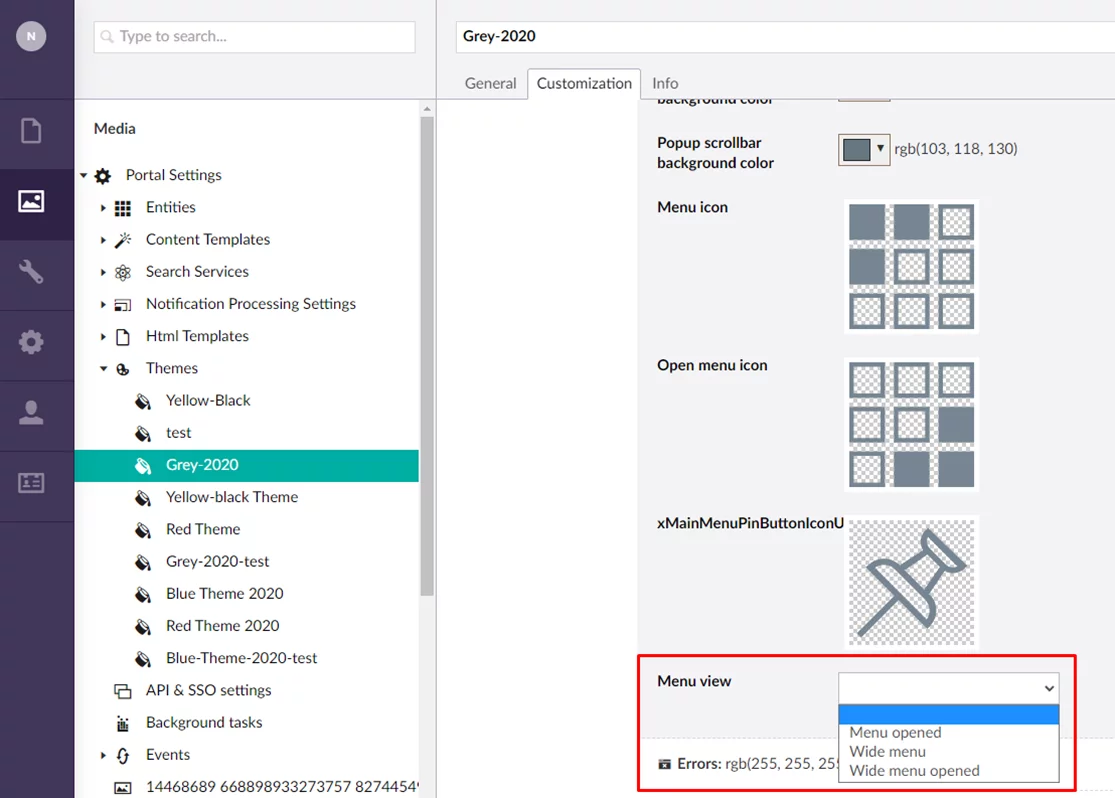
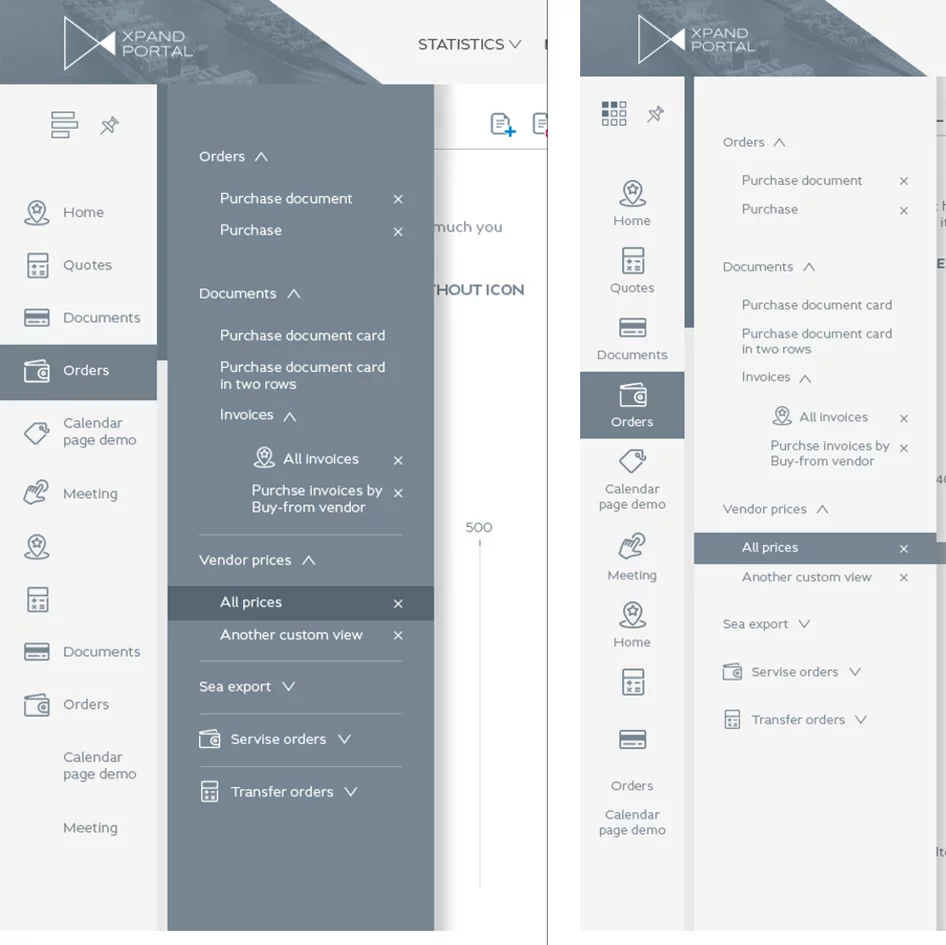
Нові налаштування для області навігації (US3281)
Тепер можна вибрати вигляд нової панелі навігації за допомогою нового налаштування «Вигляд меню» в рамках налаштування теми. Існує кілька попередньо визначених типів панелі навігації на вибір.


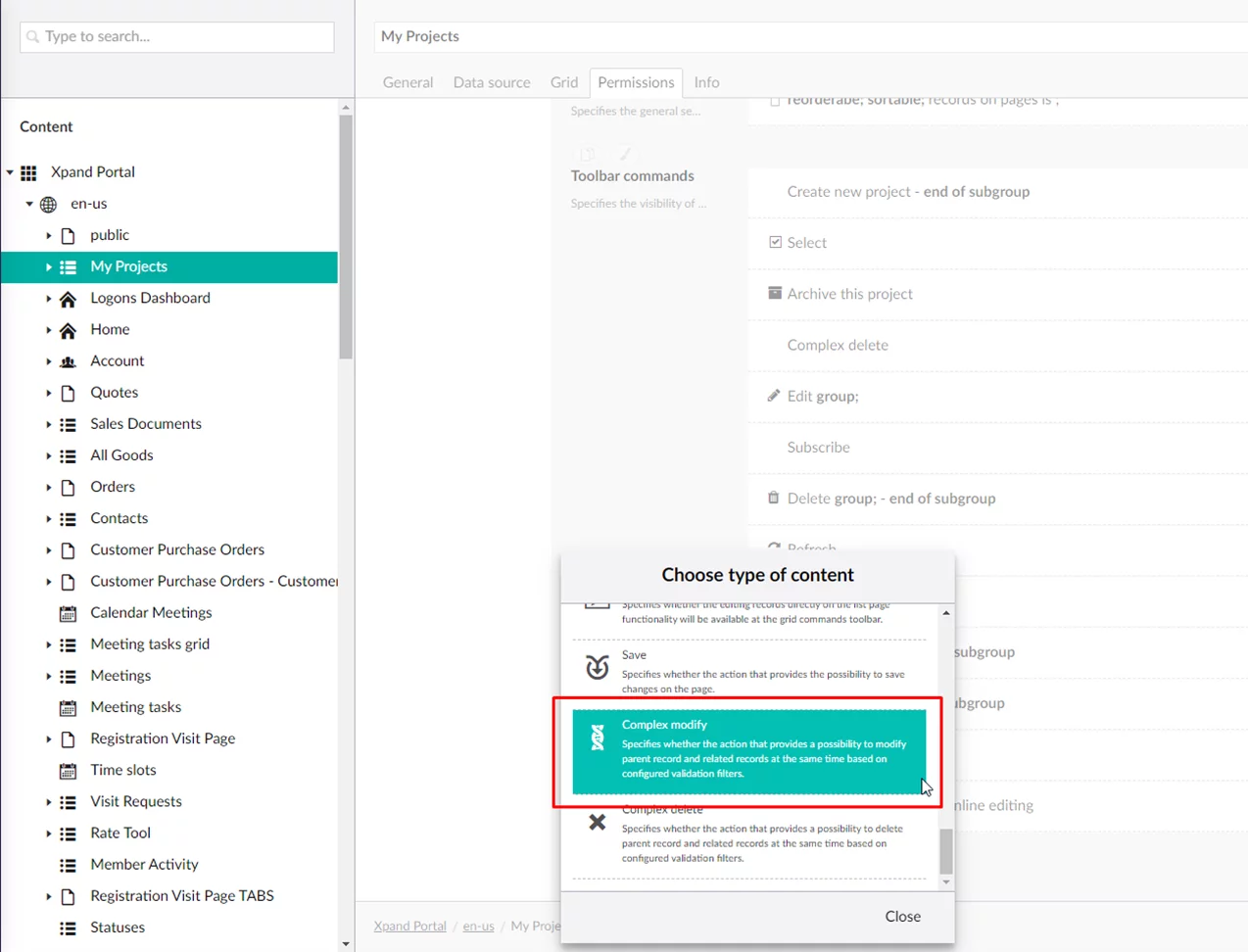
Нові команди панелі інструментів – Комплексне редагування та Комплексне видалення (US4386)
Нові команди доступні в налаштуванні дій панелі інструментів сітки та деталей:
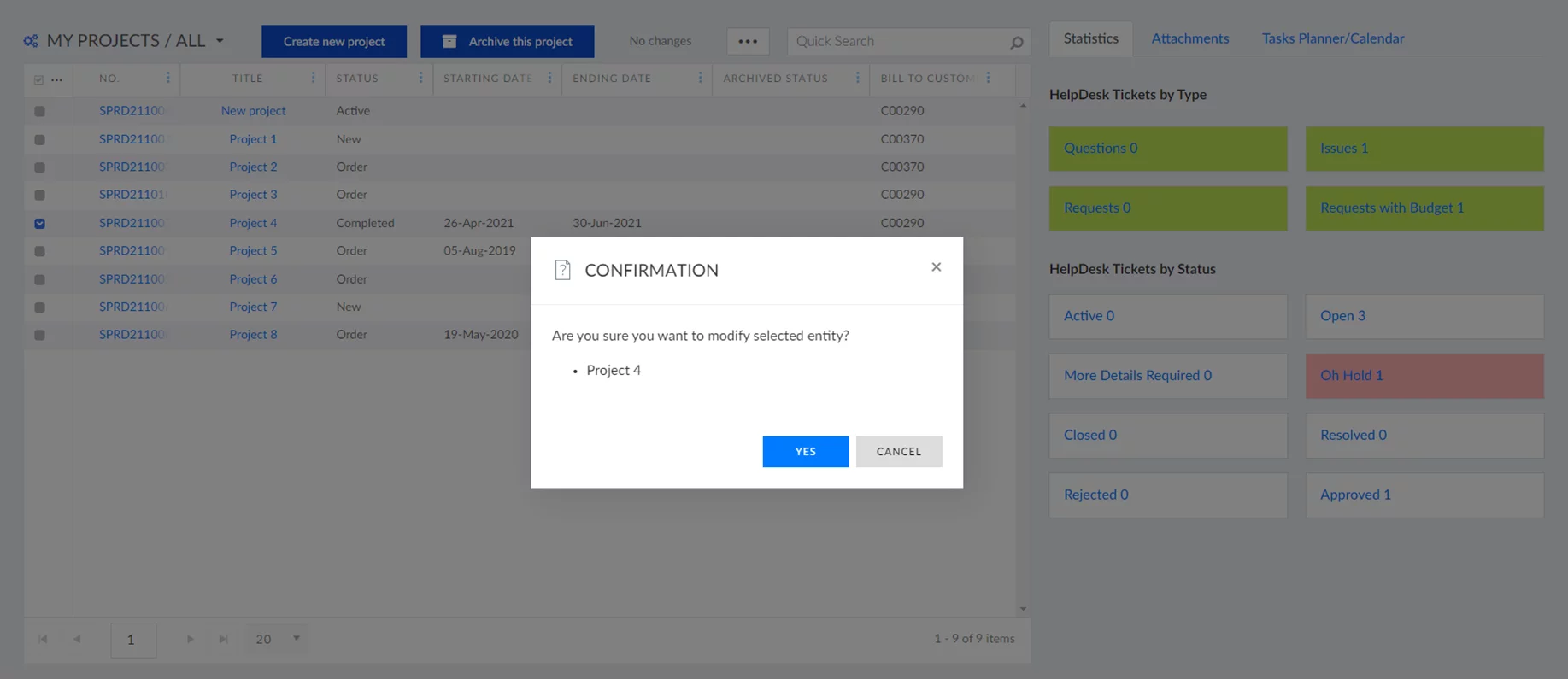
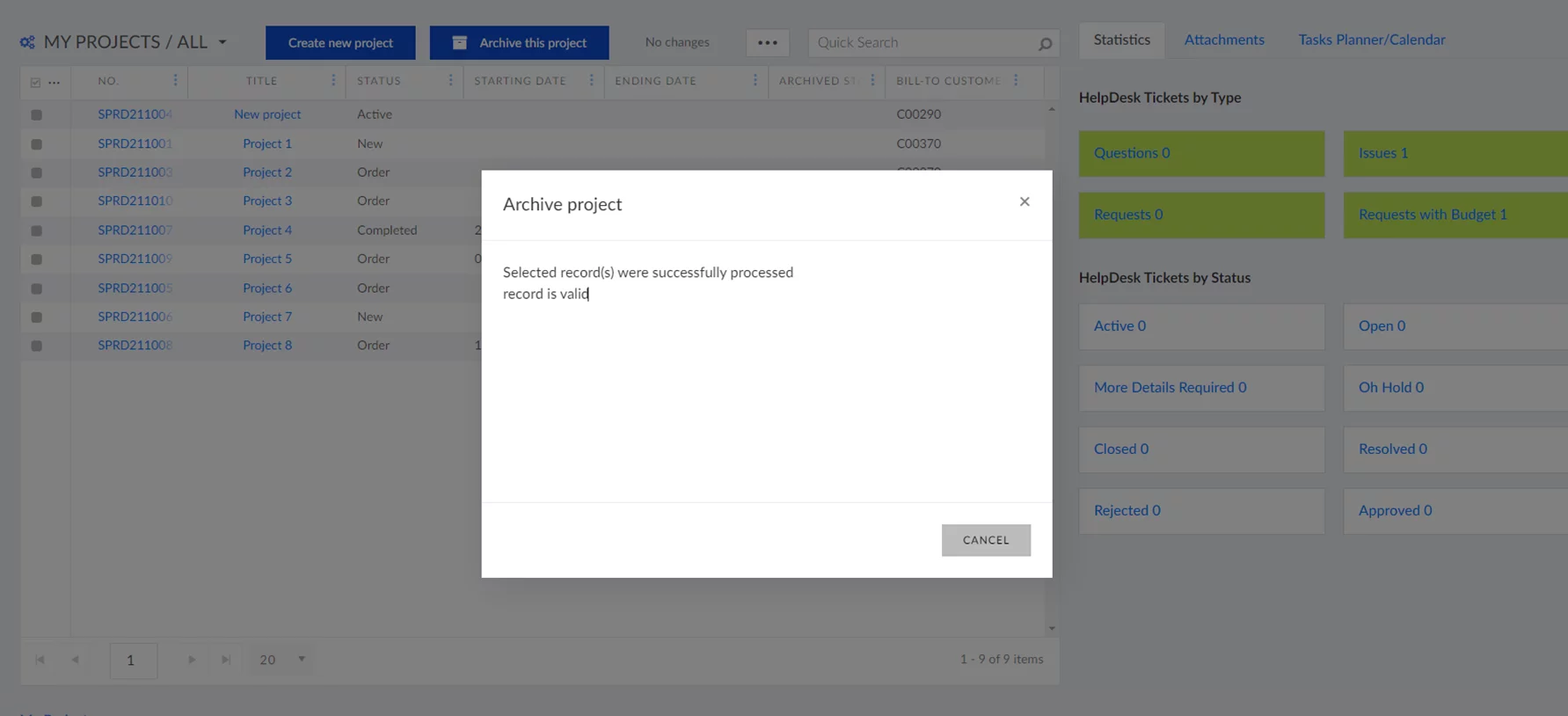
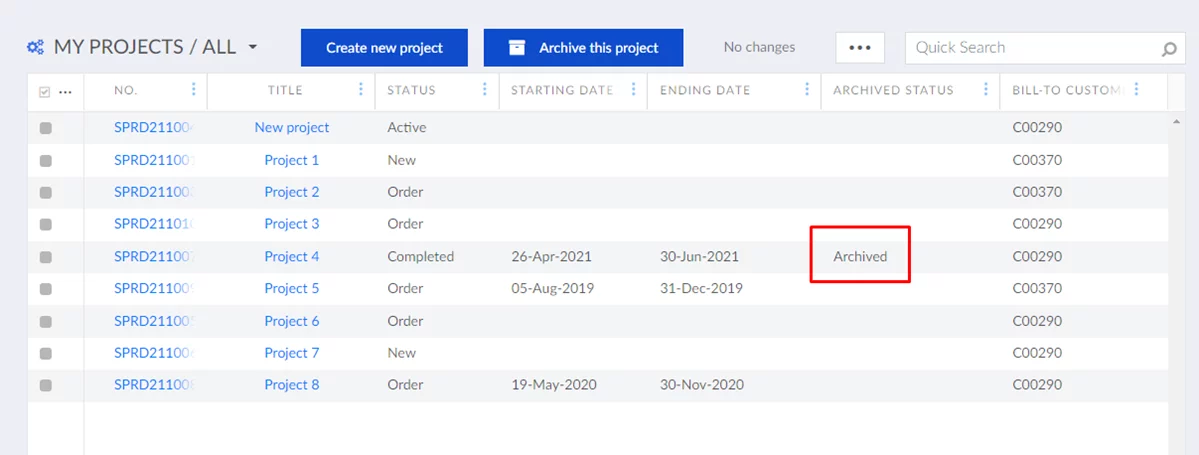
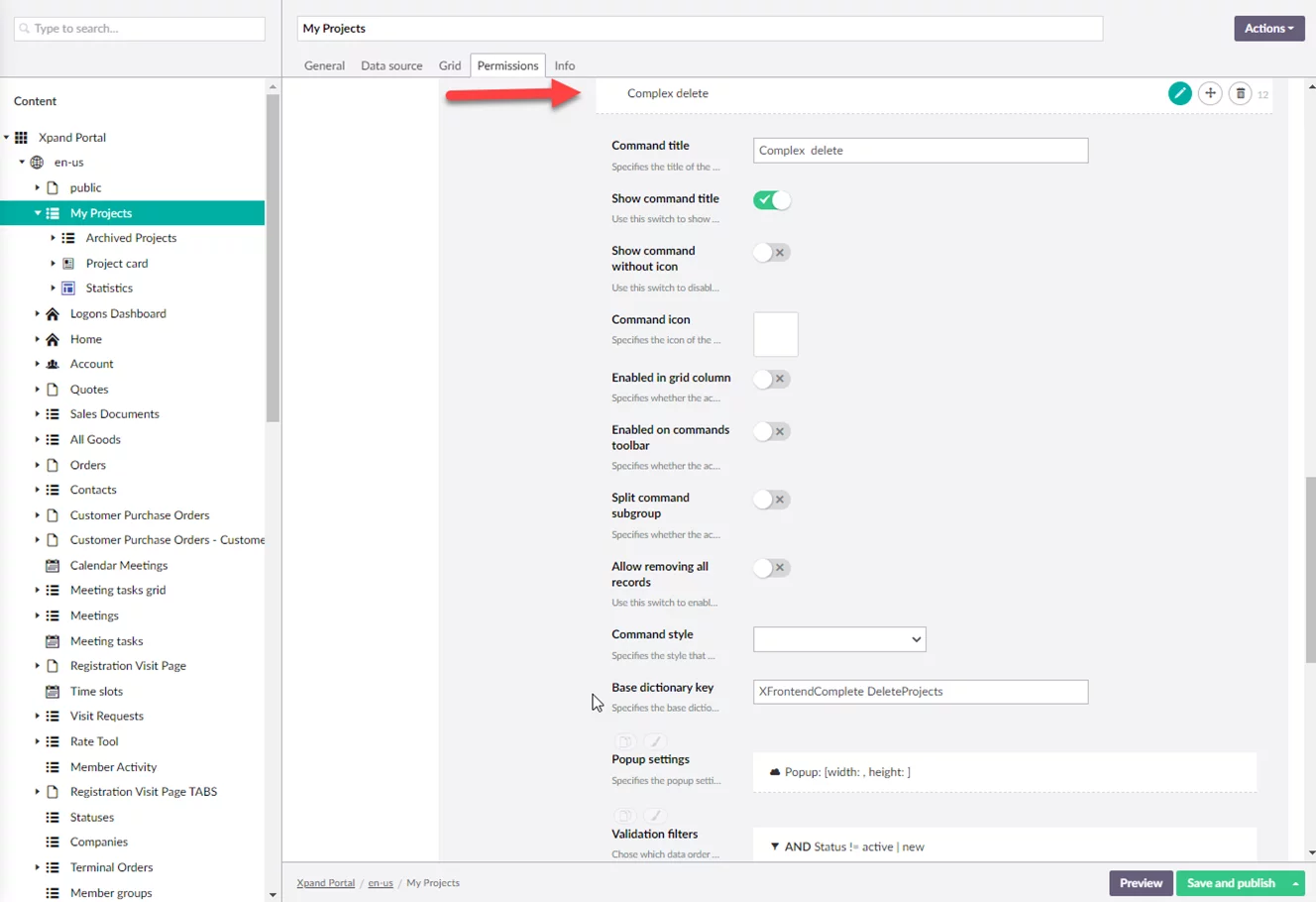
Комплексна модифікація дозволяє змінювати батьківський запис разом із пов'язаними дочірніми записами на основі налаштованих фільтрів перевірки, без переходу до потрібних сторінок.

Налаштування команди складної зміни :

Вигляд передньої частини:


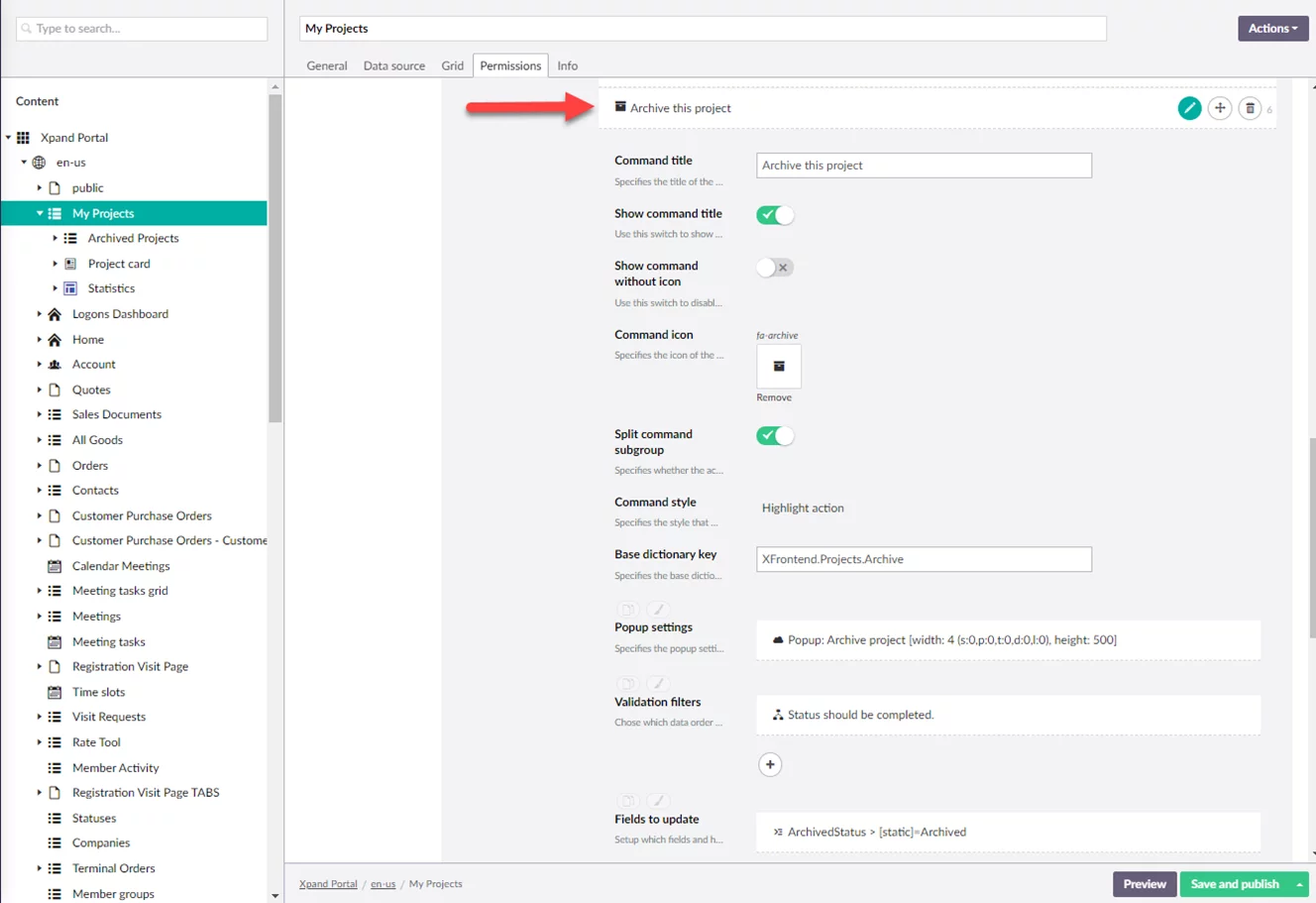
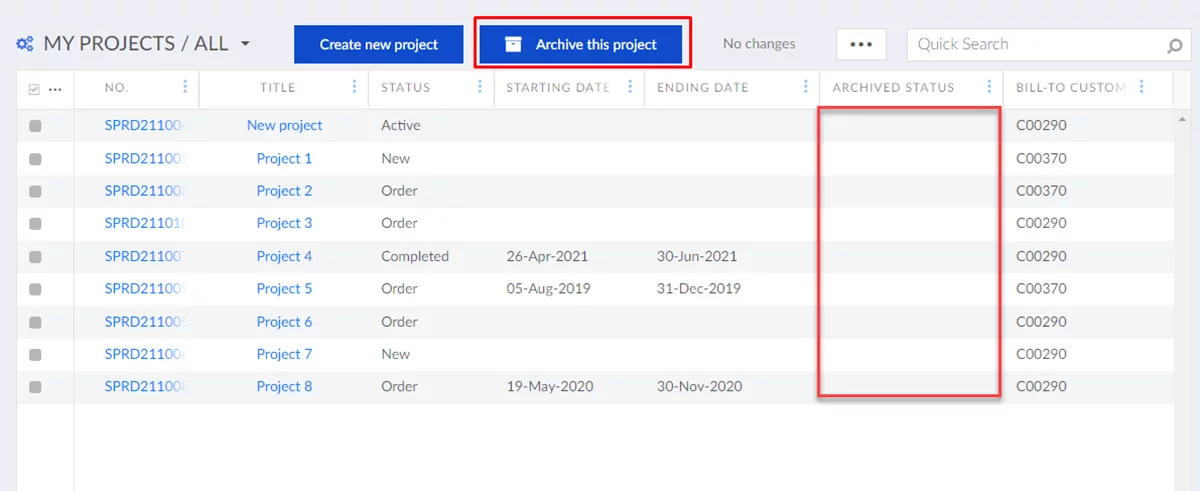
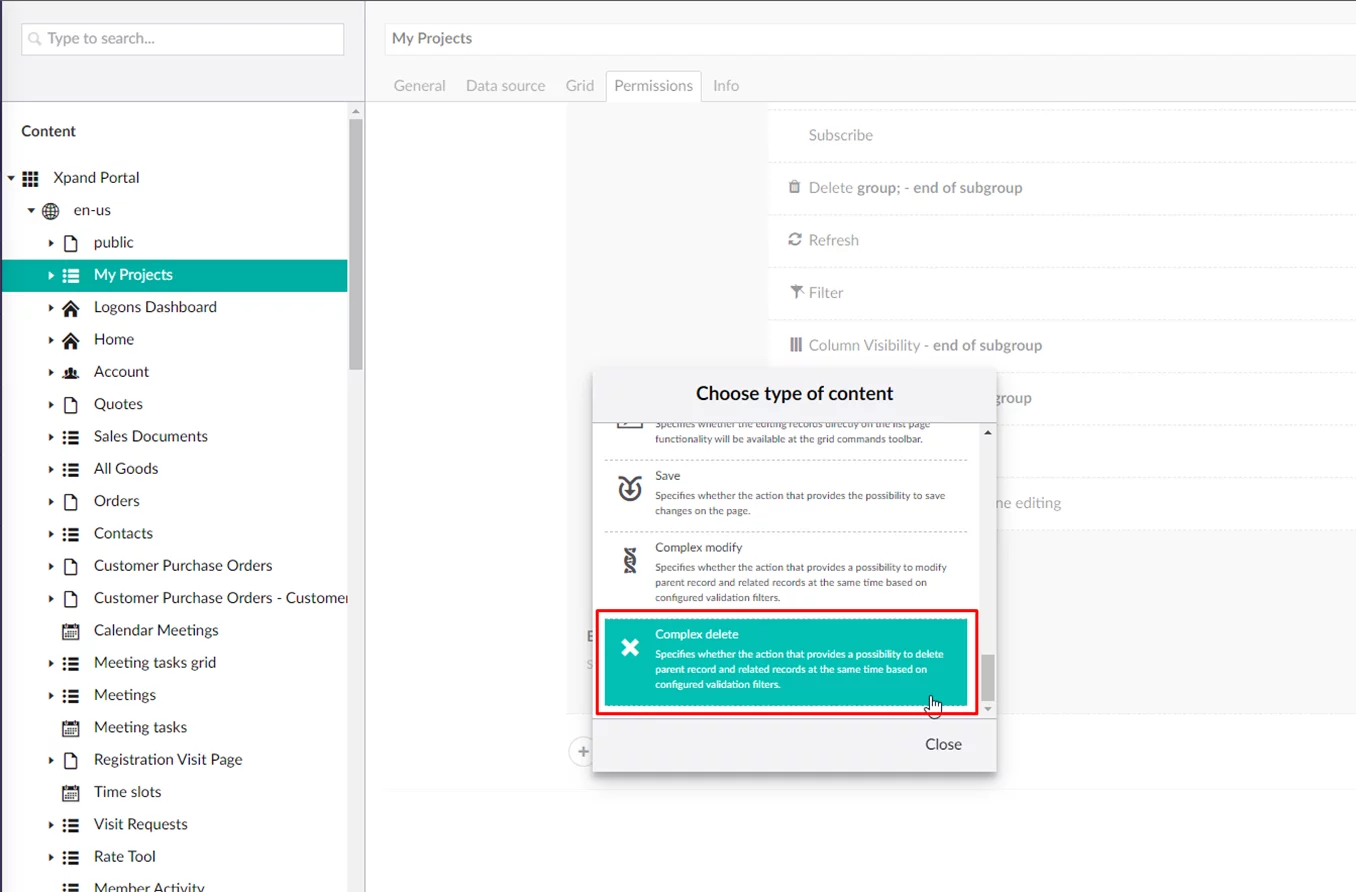
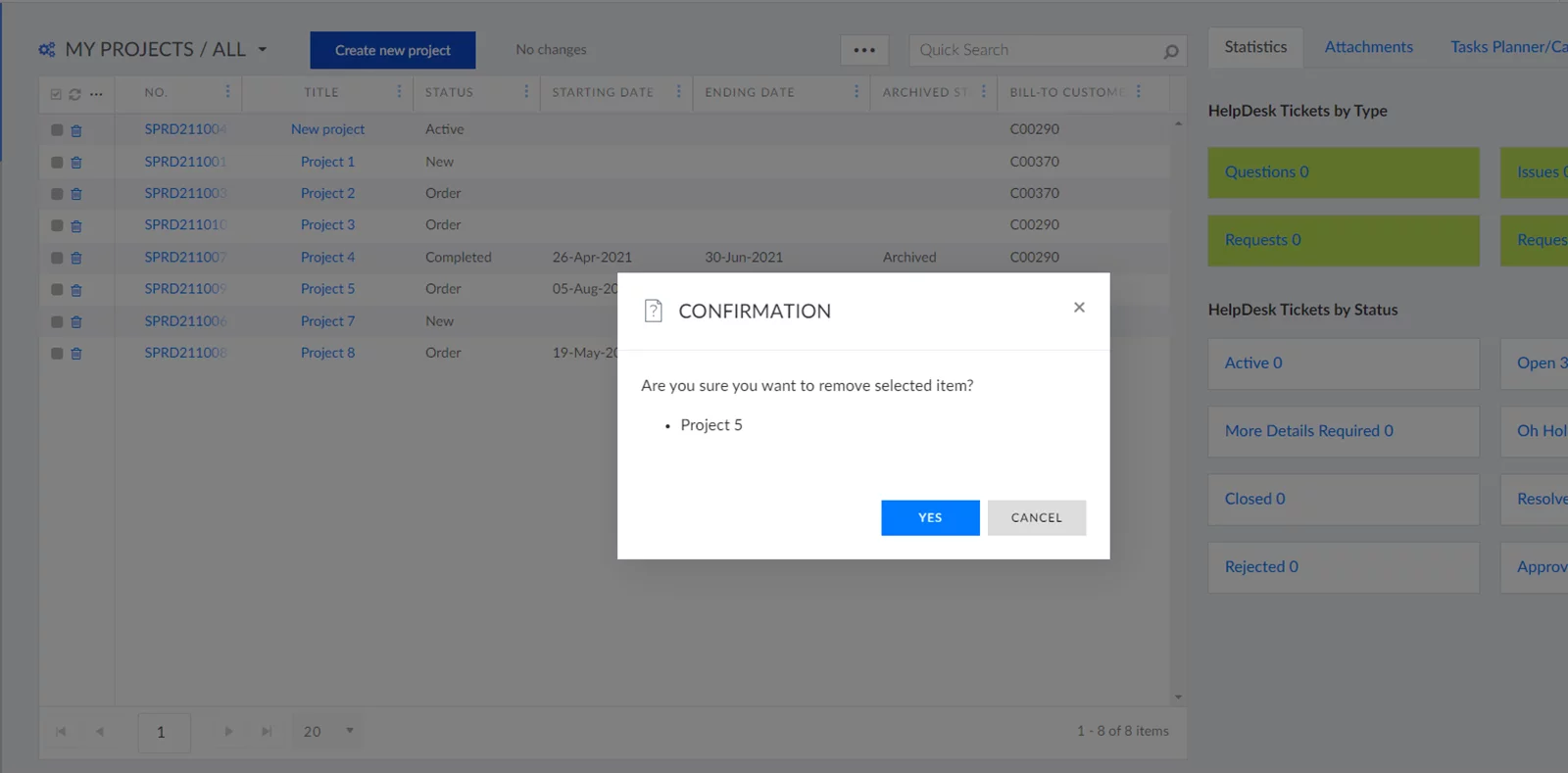
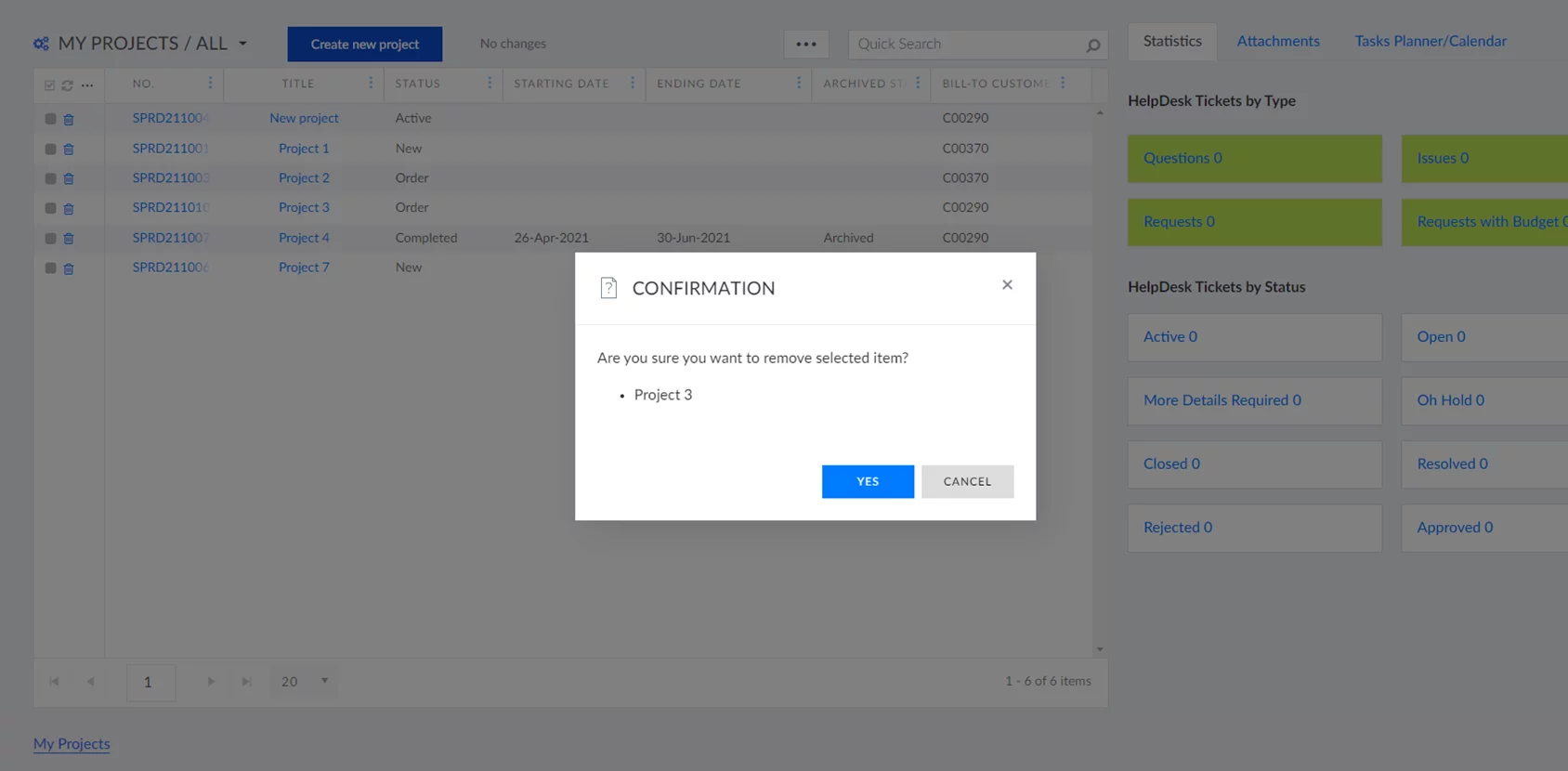
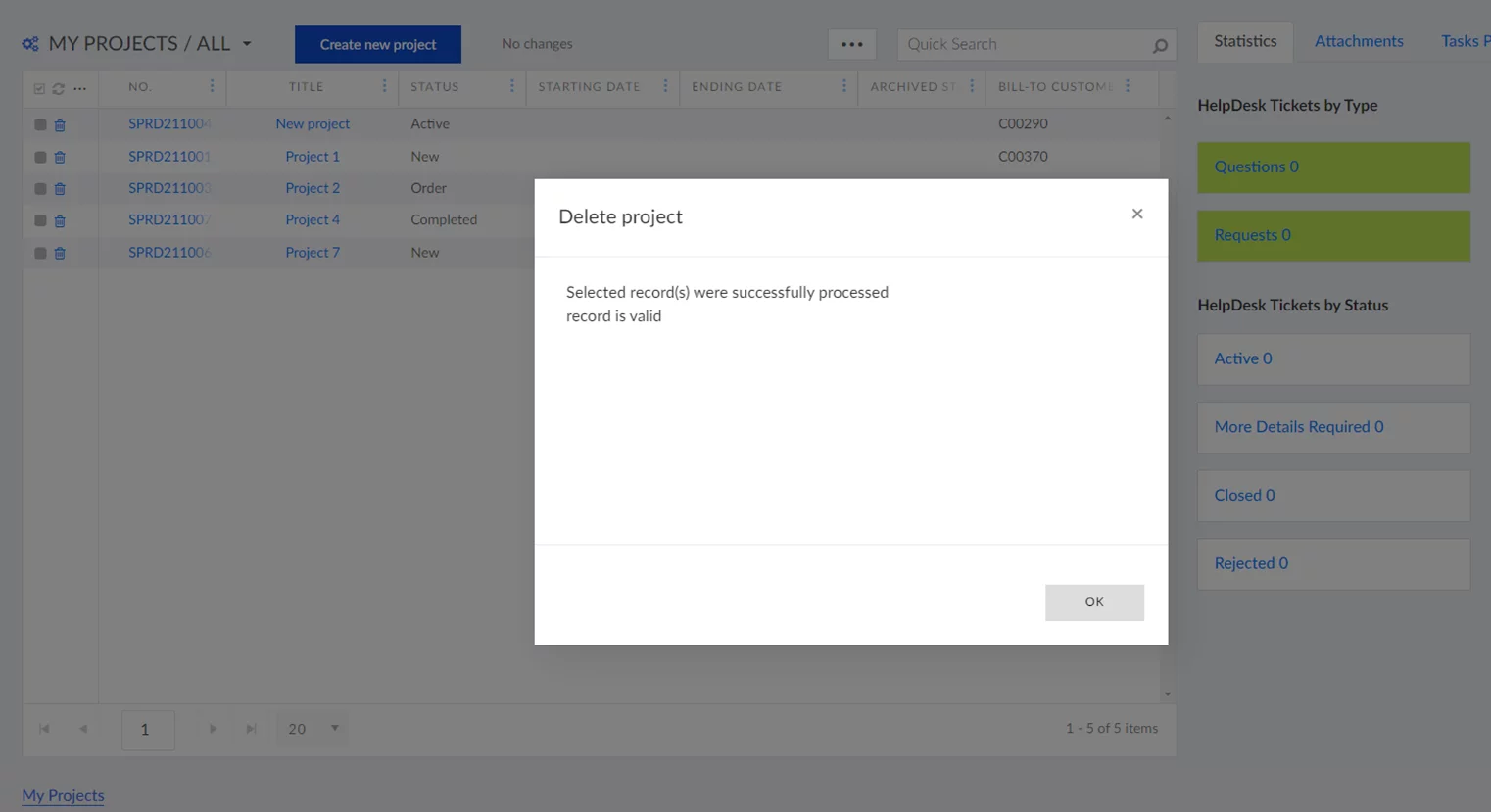
Команда панелі інструментів «Складне видалення» надає можливість одночасно видалити батьківський запис та пов’язані записи на основі налаштованих фільтрів перевірки.

Налаштування складного видалення:

Вигляд передньої частини:


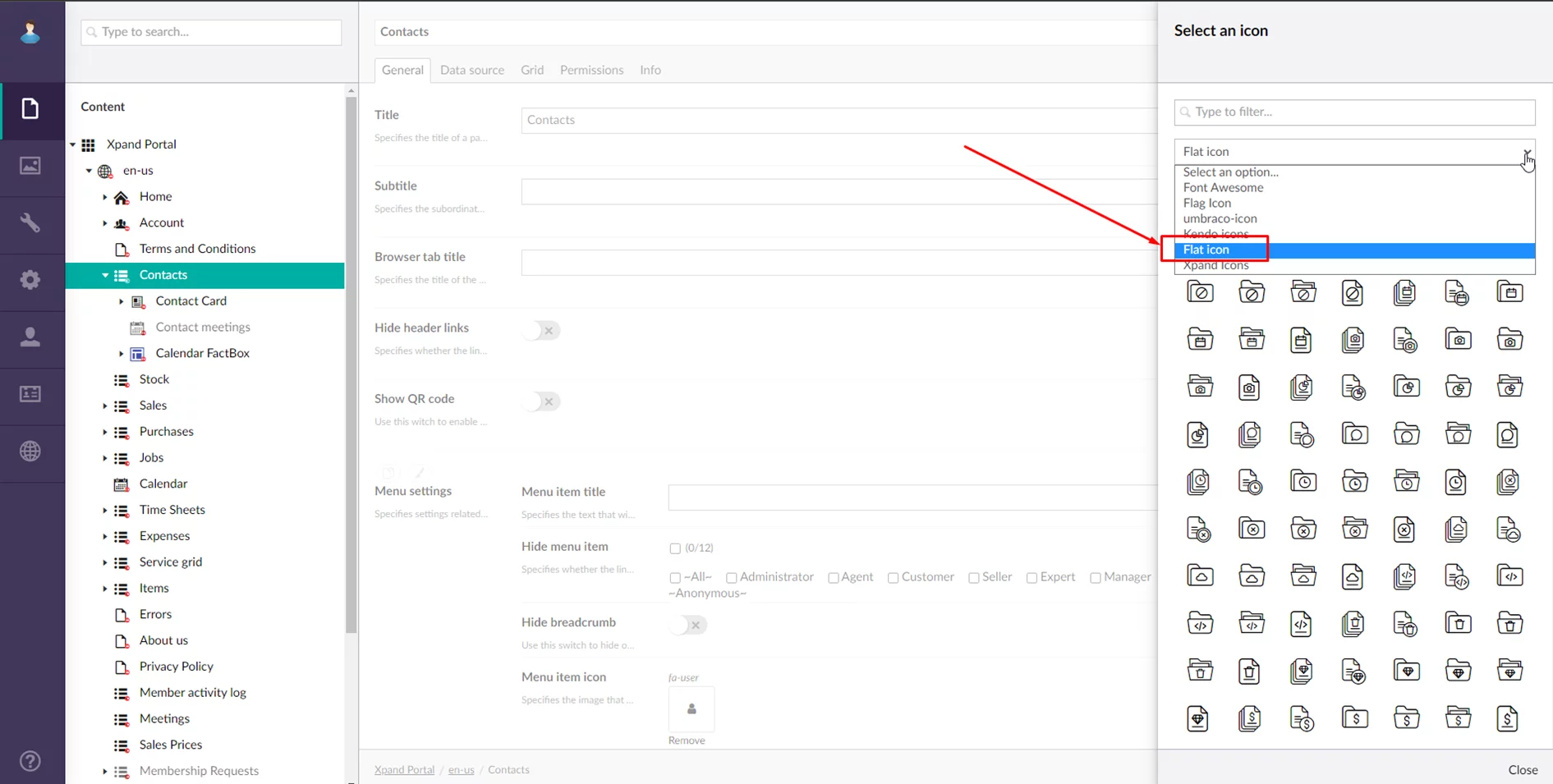
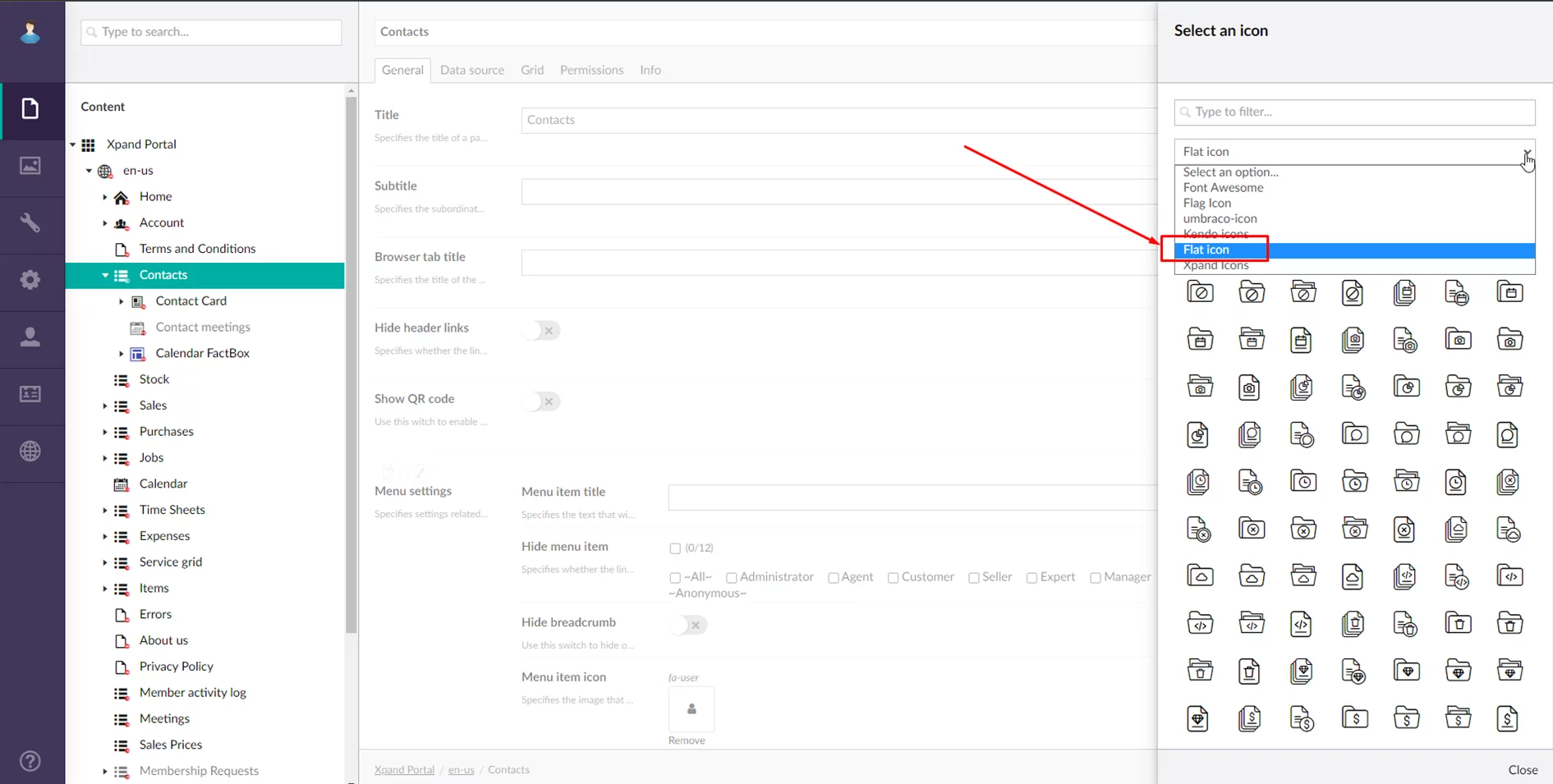
Новий пакет іконок «Плоскі іконки» (US4146)
Бібліотеку вбудованих пакетів значків, які можна використовувати для призначення значків, де це можливо, було розширено новим пакетом під назвою «Плоскі значки».
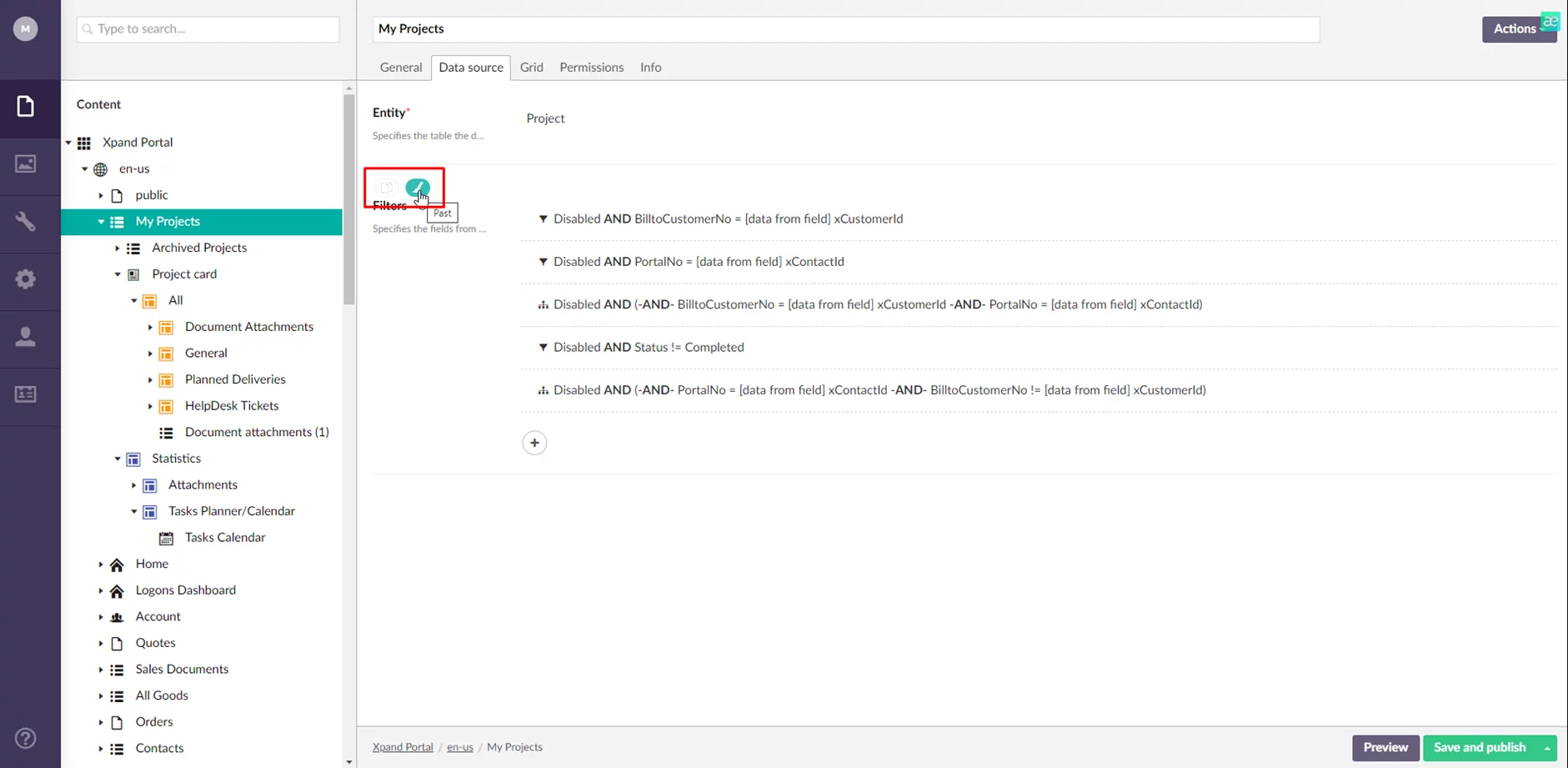
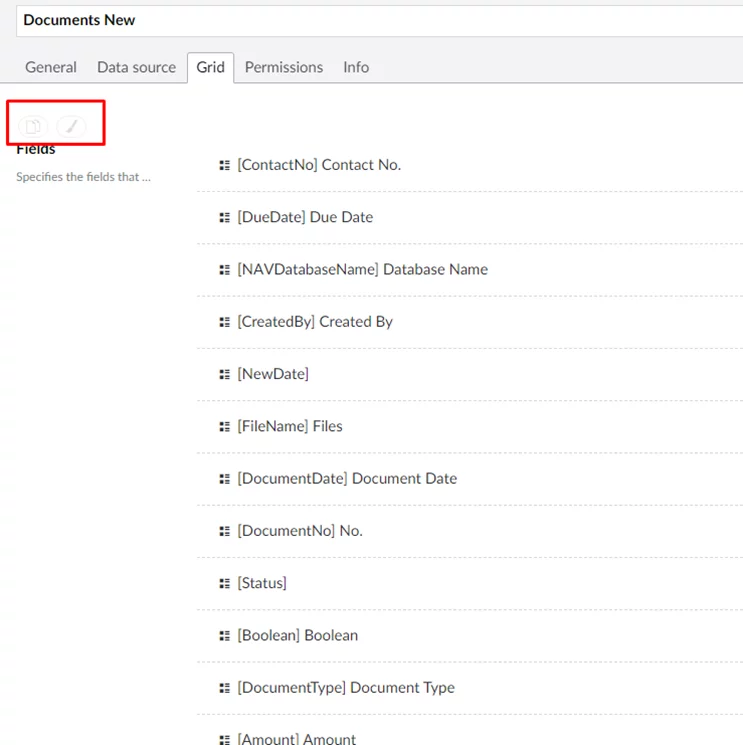
Нові властивості – Копіювати, Вставити для даних (T4505)
До налаштувань було додано нові властивості:


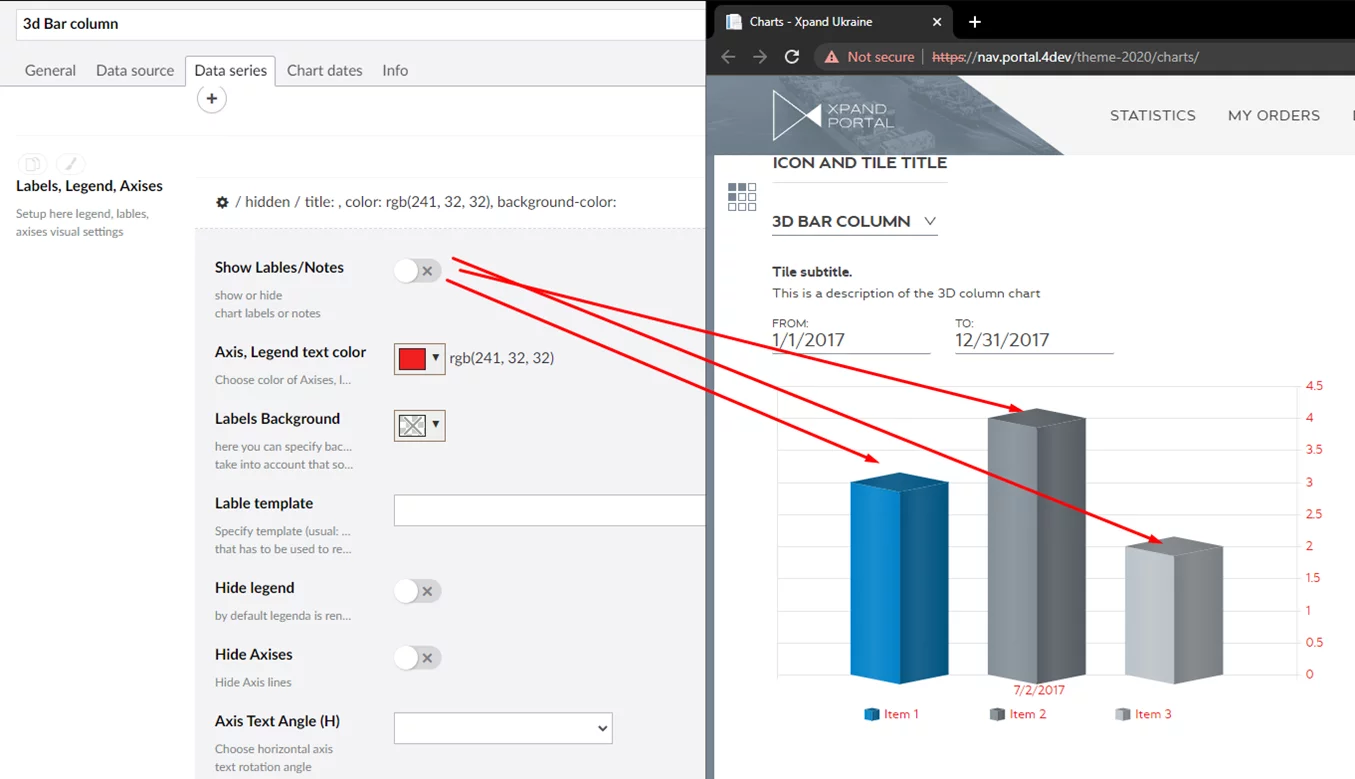
Нові налаштування для підписів, легенди та осей у діаграмах (B4634)
До налаштування діаграм додано нові параметри:
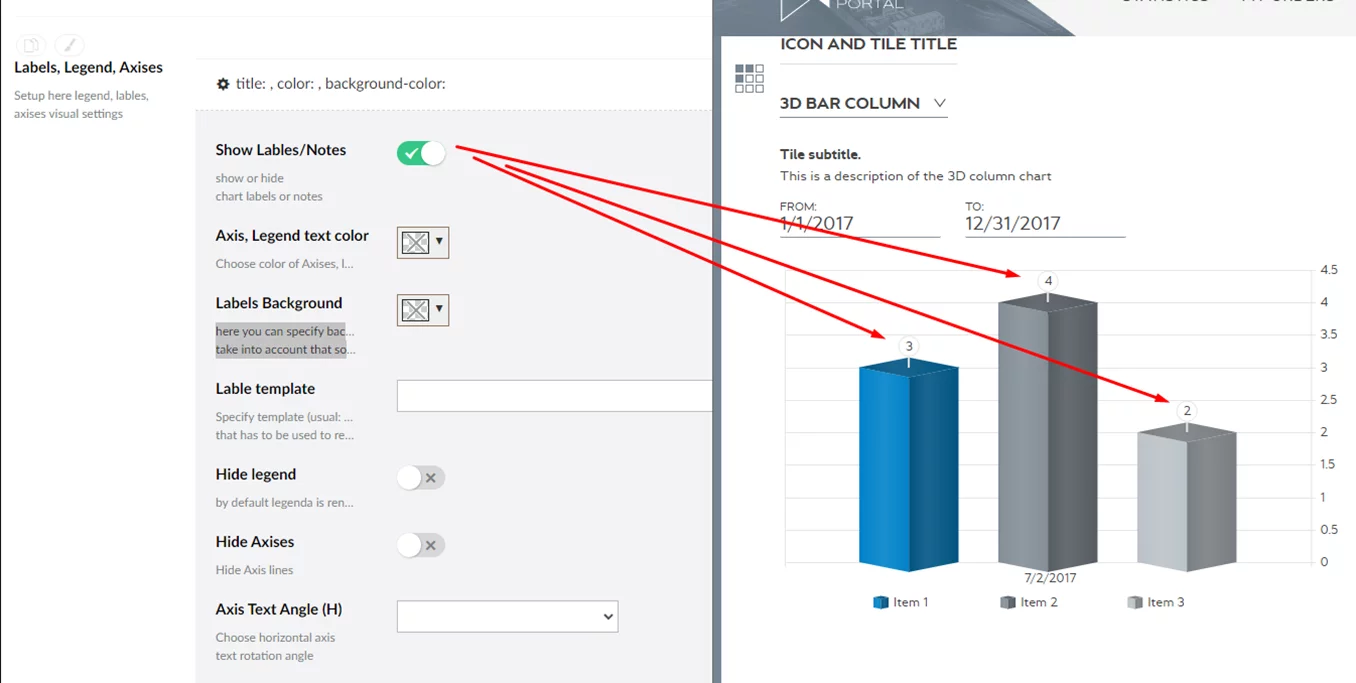
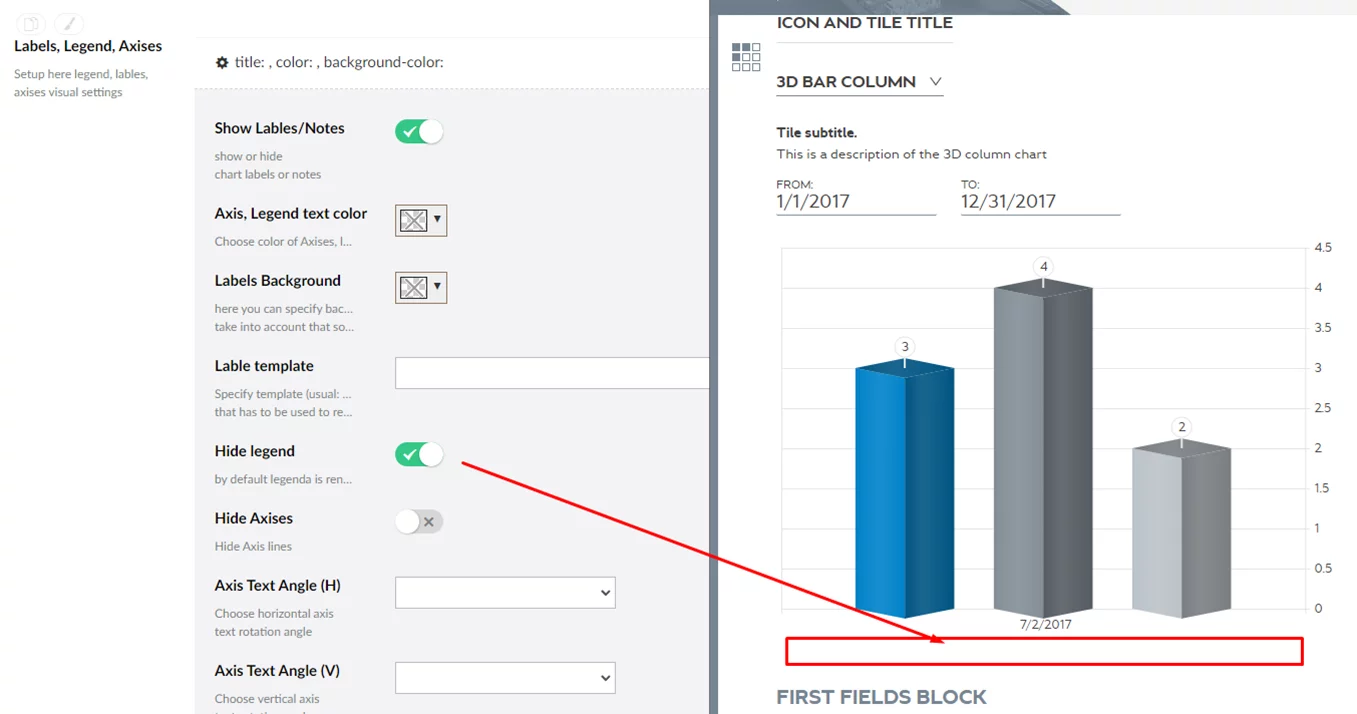
Показувати підписи/нотатки – цей параметр дозволяє вибрати, чи відображатимуться підписи/нотатки до діаграми.


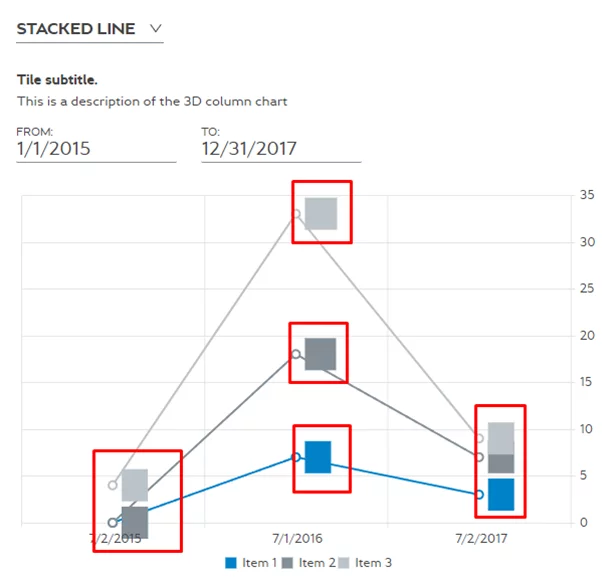
Наразі мітки відображаються у вигляді квадратів на площинних , лінійних , кругових , лінійних діаграмах з накопиченням та діаграмах типу «сонячне сяйво» .

Зверніть увагу, що діаграми з площею , лінійні , кругові , лінійні з накопиченням та сонячні діаграми не підтримують маркери. На них можна відображати лише квадрати. Однак це буде покращено в одному з наших майбутніх релізів (шляхом розробки власної візуалізації).
Саме тому ми рекомендуємо поки що приховувати підписи для цих типів діаграм.
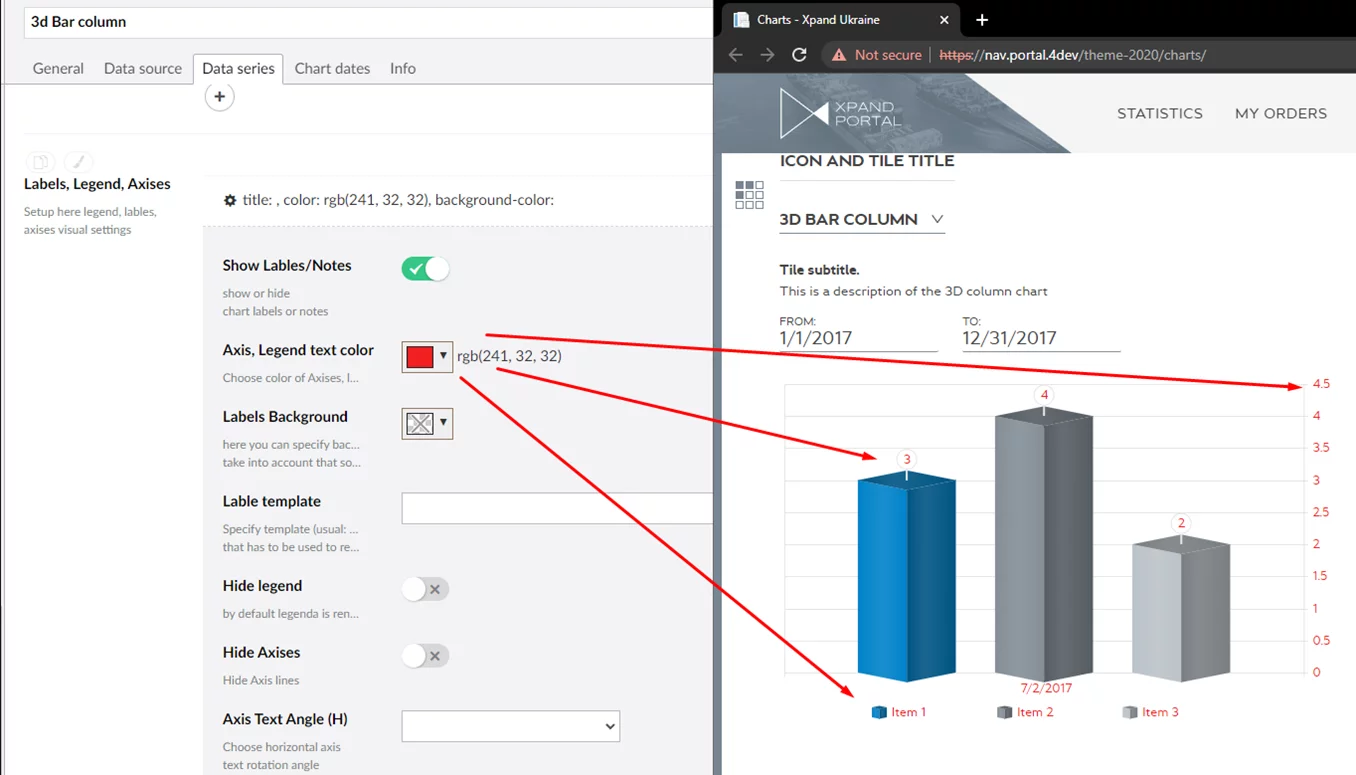
Колір тексту осі, легенди – цей параметр дозволяє вибрати колір тексту осі та легенди, а також приміток.

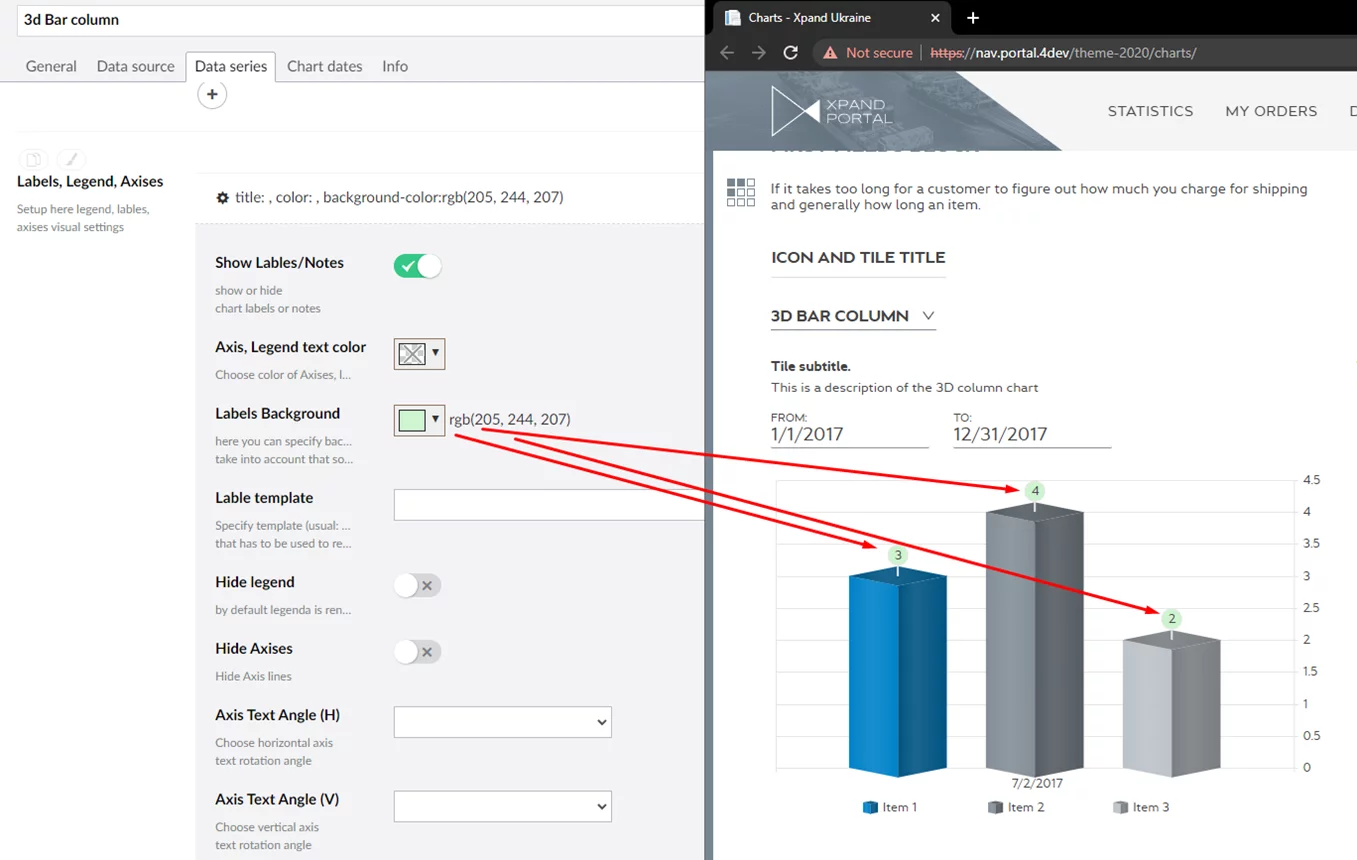
Фон підписів – цей параметр дозволяє вказати колір фону для підписів або нотаток (врахуйте, що деякі типи діаграм ( площинні , лінійні , кругові , лінійні з накопиченням та сонячні ) наразі не підтримують цю функцію – вона перебуває в розробці).

Приховати легенду – цей параметр дозволяє приховати легенду діаграми. За замовчуванням легенда відображається.

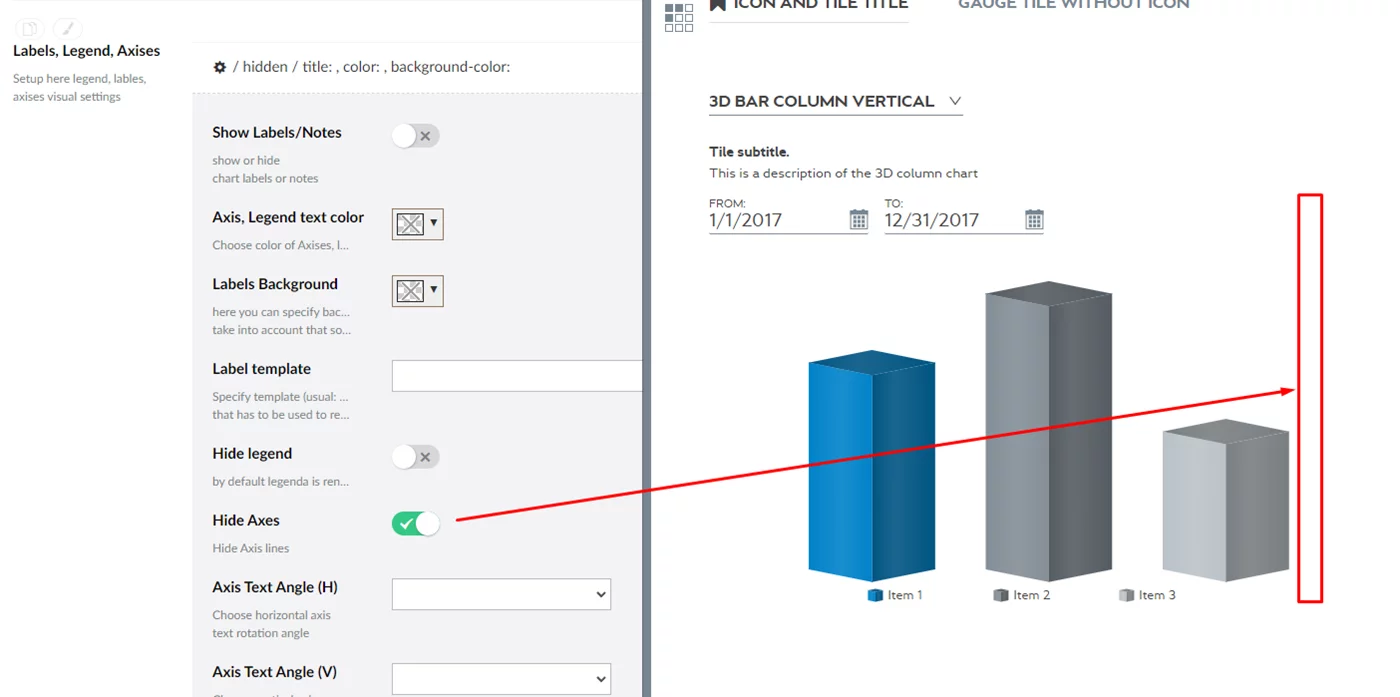
Приховати осі – цей параметр дозволяє приховати вертикальну вісь діаграми. За замовчуванням вісь відображається.

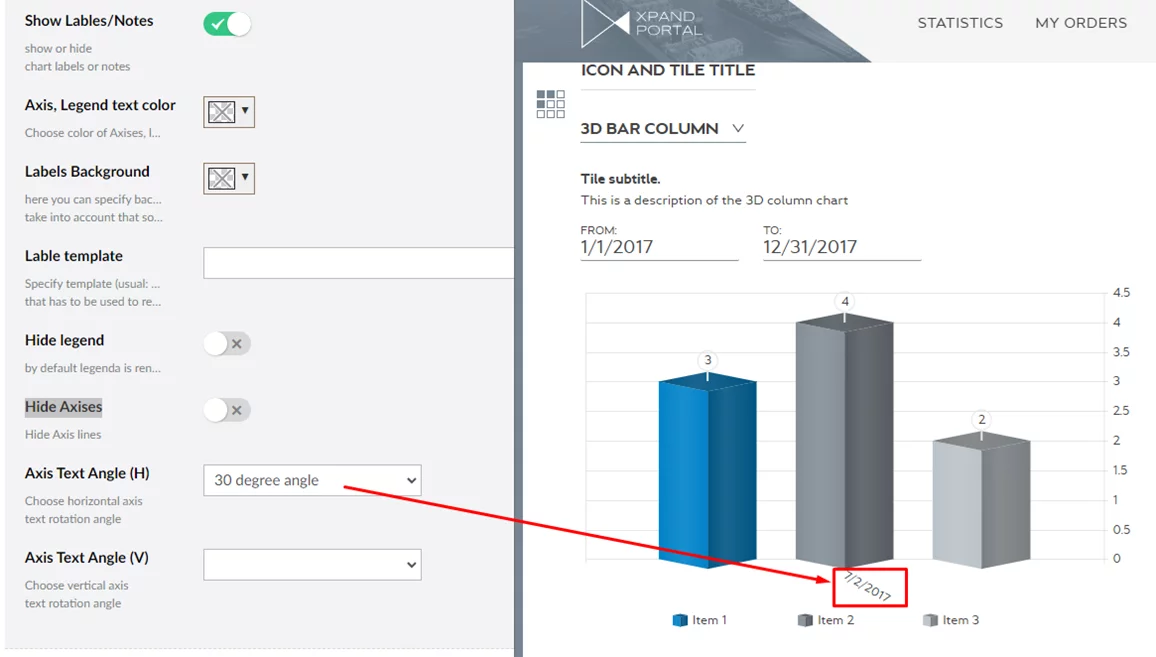
Кут тексту осі (H ) – визначає кут, під яким буде відображатися текст по горизонтальній осі.

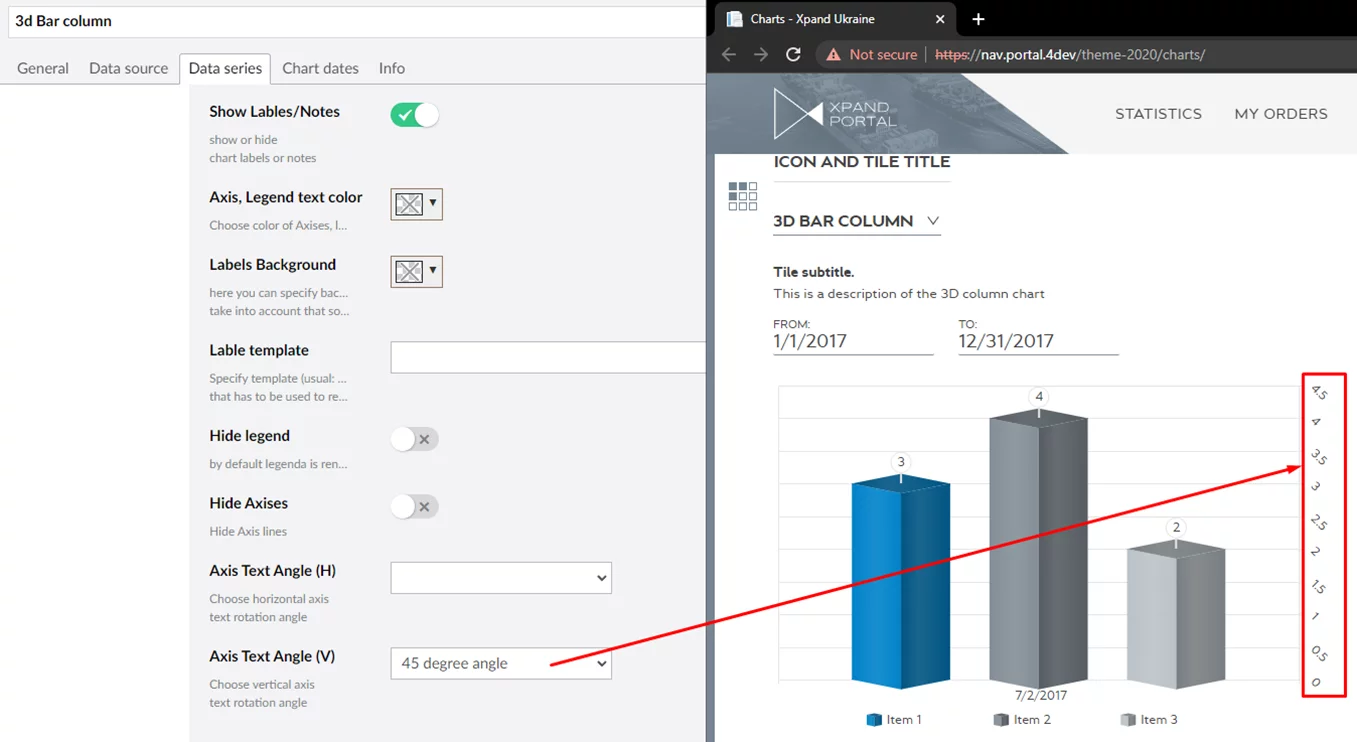
Кут тексту осі (V) – визначає кут, під яким буде відображатися текст вертикальної осі.

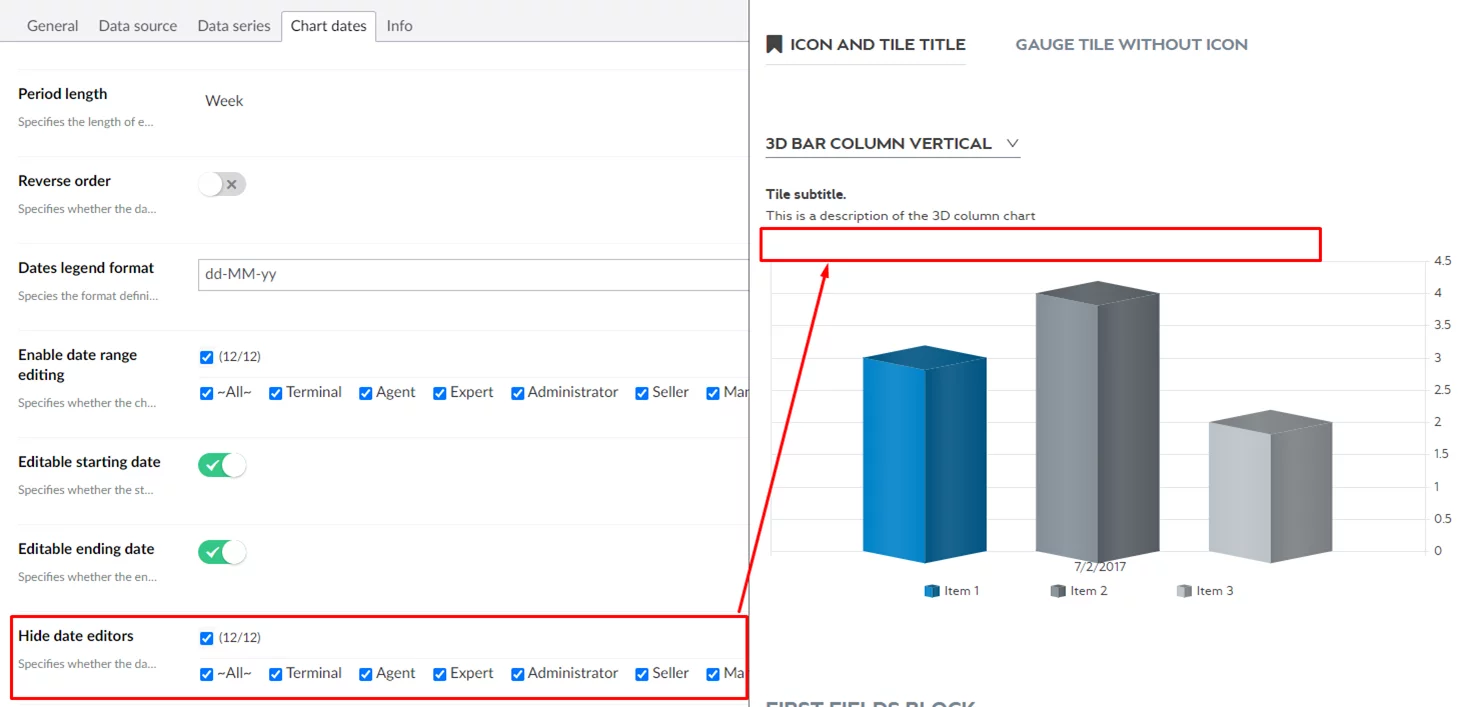
Приховати редактори дат – вказує, чи буде фільтр дати доступний на діаграмі. Цей параметр можна налаштувати для кожної групи учасників.

Нові параметри для налаштування кольору шрифту на плитках, індикаторах та діаграмах (T4288)
До налаштувань плиток, індикаторів та діаграм додано нові параметри конфігурації кольору шрифту.
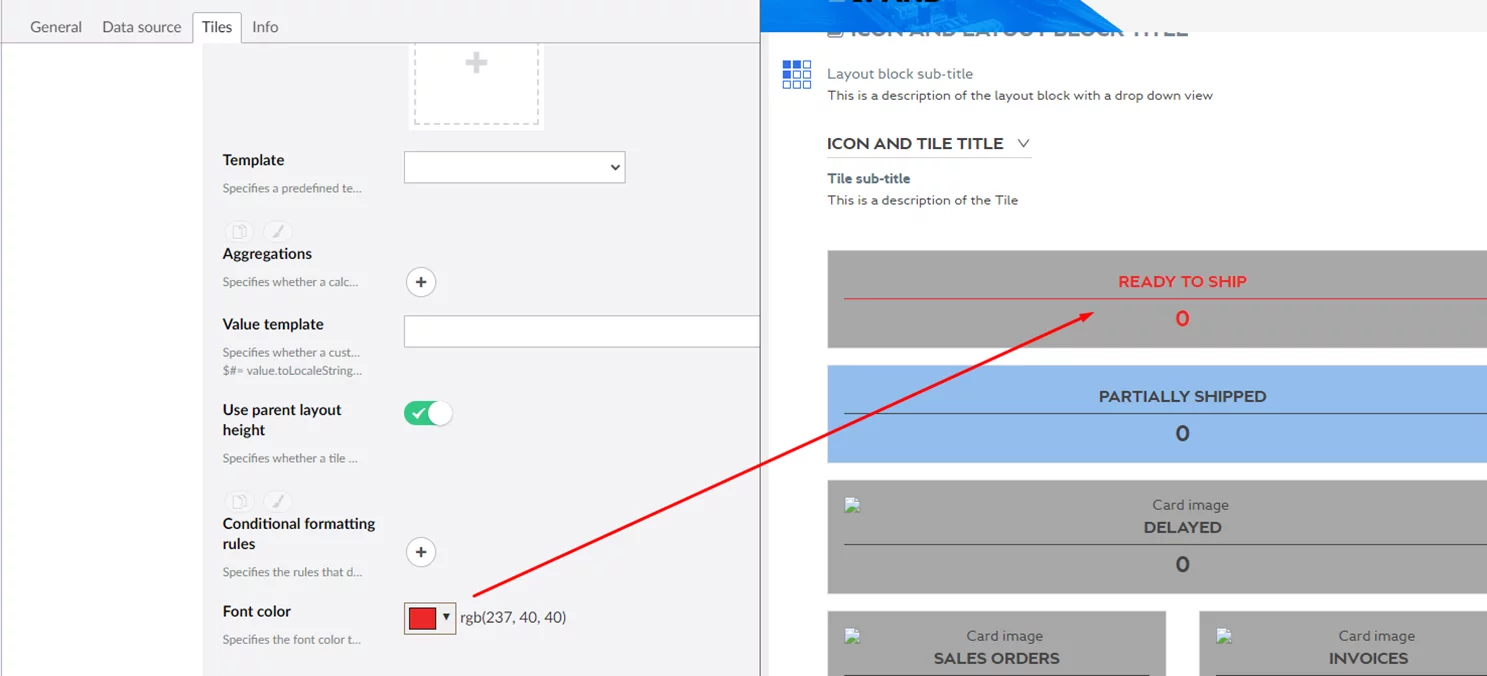
Плитка:
Колір шрифту – визначає колір шрифту, який буде застосовано до тексту на плитках.

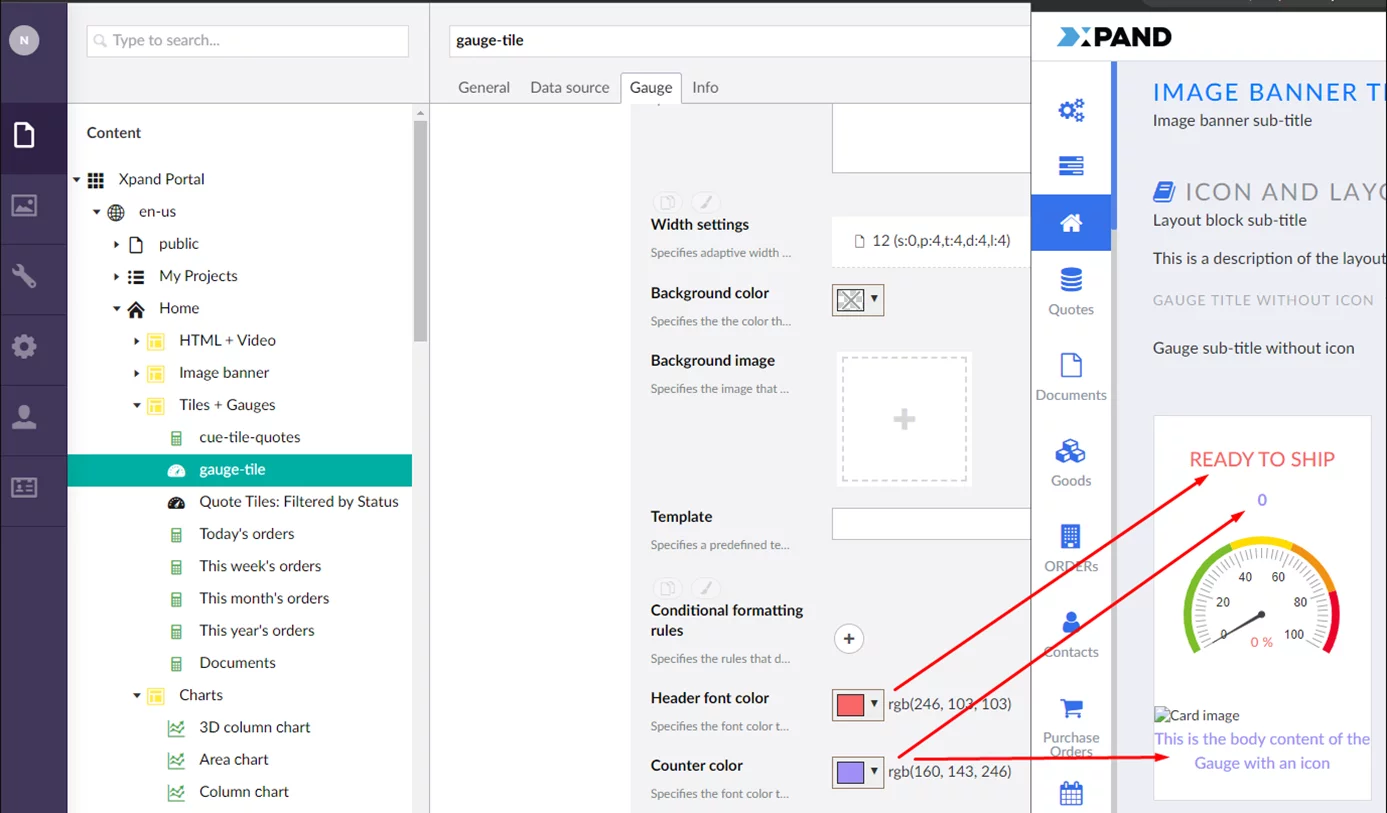
Датчики:
Колір шрифту заголовка – визначає колір, який буде застосовано до тексту заголовка датчика.
Колір лічильника – визначає колір, який буде застосовано до лічильника датчика та тексту основного тексту датчика.

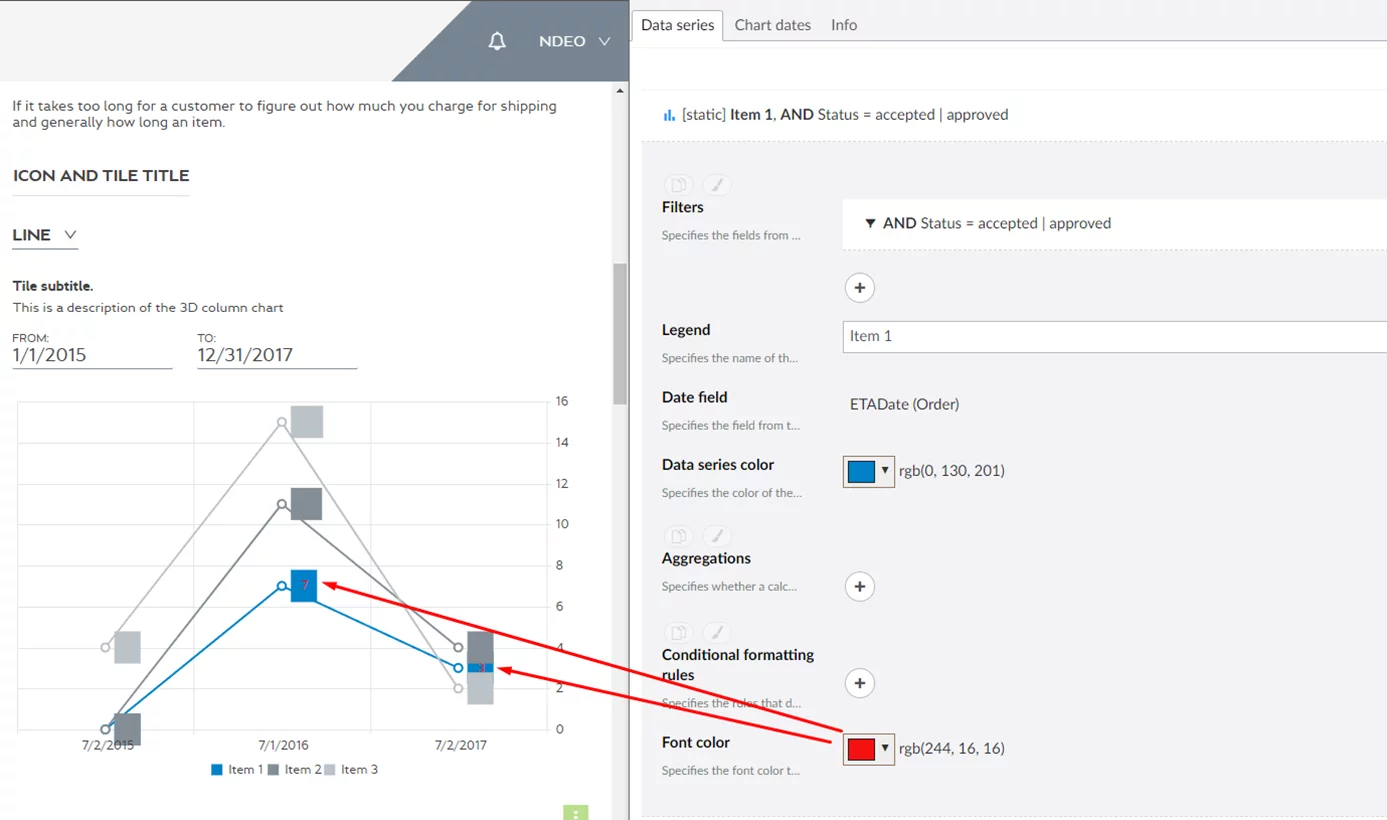
Діаграми:
Колір шрифту – визначає колір шрифту, який буде застосовано до тексту діаграми.
Примітка: Це застосовується лише тоді, коли це можливо: наразі лише в підписах, а не в усіх діаграмах ( площа , лінійка , кругова , лінійна з накопиченням та сонячна ). Власне рендеринг підписів для всіх діаграм буде можливим у майбутньому.
В умовному форматуванні для діаграм і стовпчиків колір шрифту не можна застосувати до легенди, яка завжди використовує основний колір діаграми.

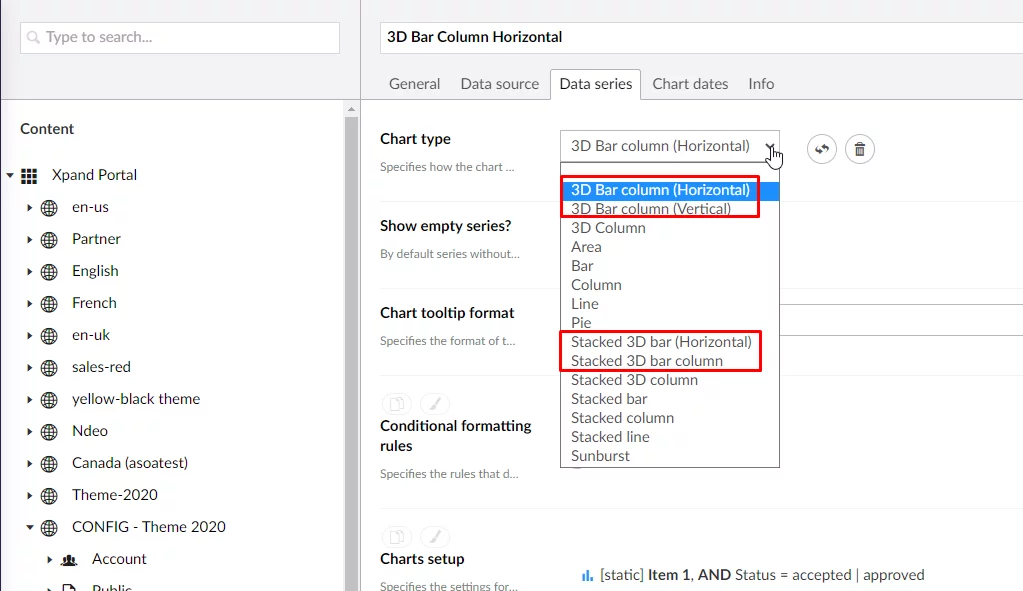
Нові 3D-карти (US3281) Доступні для використання нові 3D-карти.


Оновлення конектора
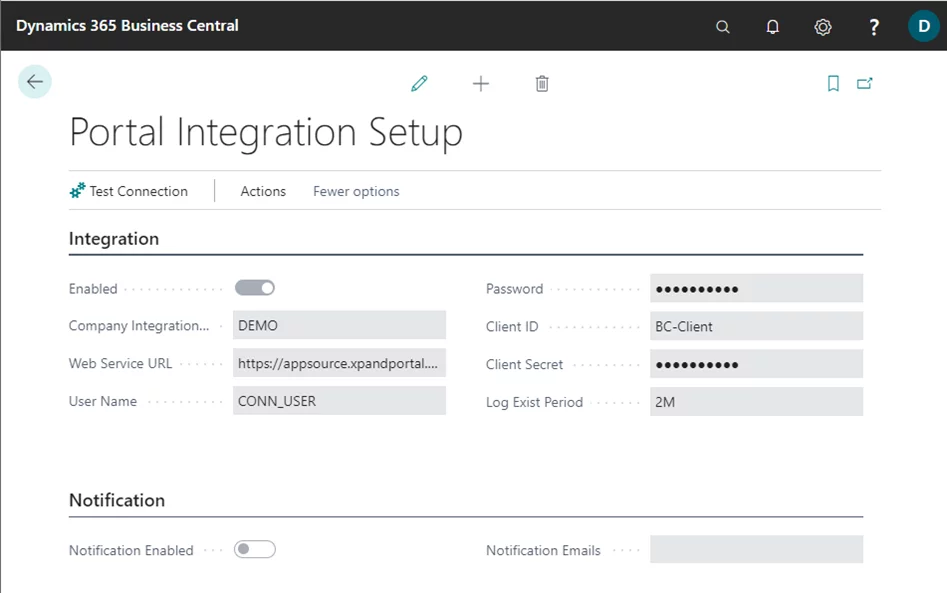
Нові налаштування інтеграції порталу
Щоб мати змогу працювати з Xpand Portal Connector, адміністратору потрібно ввімкнути та налаштувати з’єднання з порталом.
Для ввімкнення та налаштування підключення до порталу було додано деякі нові параметри:
- У полі «Ідентифікатор клієнта» введіть BC-Client . Це ім'я клієнта, яке використовується для підключення до API порталу Xpand.
- У полі «Секрет клієнта» введіть секрет abcABC123! для ідентифікатора клієнта BC-Client .
- Сповіщення
Налаштування підключення до порталу виглядатиме, як показано на знімку екрана нижче.

Примітка: Ідентифікатор клієнта та секретний код клієнта додано для використання додаткової автентифікації для підключення до порталу. У налаштуваннях Media-> SSO та автентифікації створюється клієнт, його ідентифікатор та секретний код (пароль) заповнюються тут, у конекторі, після чого портал перевіряє цей доступ та дозволяє надсилати дані до/з порталу через конектор. Це було зроблено для того, щоб ще більше захистити з'єднання між ERP та порталом, щоб лише авторизовані клієнти мали доступ до передачі та отримання даних.
Сповіщення використовуються для повідомлення користувача про те, що черга завдань порталу не працює, а дані не синхронізовані. Сповіщення надсилається на вказану електронну адресу. Ви можете вказати кілька електронних адрес через кому.
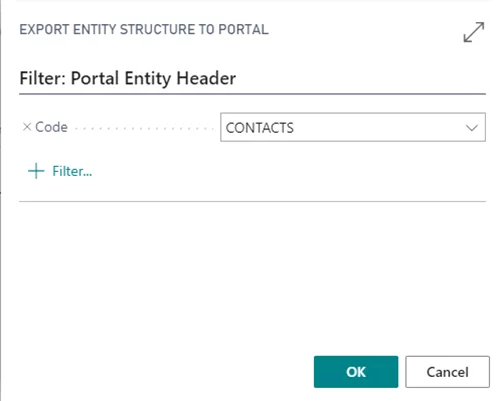
Експорт структури сутності до порталу Xpand
Адміністратору порталу потрібно вручну експортувати деякі поля сутності до Xpand Portal без оновлення даних.
Для експорту структури:
- Виберіть

піктограму, введіть Сутності порталу , а потім виберіть пов’язане посилання.
- У вікні «Сутності порталу» виберіть сутність порталу «Контакти» , виберіть «Керування» , а потім виберіть «Перегляд» .
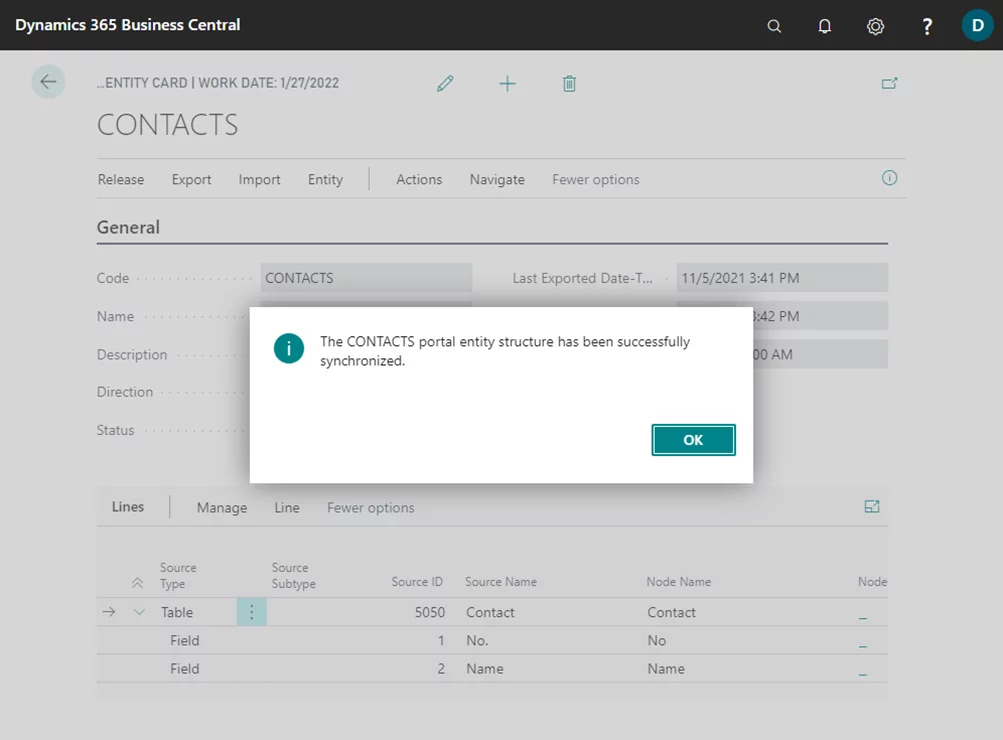
- У вікні «Картка сутності порталу» виберіть «Експорт» , а потім виберіть «Експорт структури сутності» .
- У вікні «Експорт структури сутності до порталу» натисніть кнопку «ОК» .
-

Після завершення процесу оновлення структури сутності на порталі з'явиться повідомлення про успішне виконання.

Імпорт даних з XML
Передумови:
- Існують XML-дані зі стороннього сховища, які потрібно імпортувати до сутності «Контакти» в Business Central.
Адміністратору порталу потрібно вручну імпортувати деякі дані з XML.
Щоб імпортувати дані:
- Виберіть

піктограму, введіть Сутності порталу , а потім виберіть пов’язане посилання.
- У вікні «Сутності порталу» виберіть сутність порталу «Контакти» , виберіть «Керування» , а потім виберіть «Перегляд» .
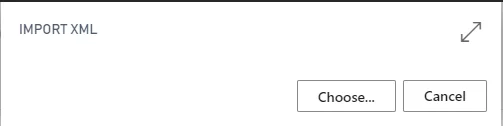
- У вікні «Картка сутності порталу» виберіть «Імпорт» , а потім виберіть «Імпорт сутності з XML» .
- У вікні «Імпорт XML» натисніть « Вибрати» та виберіть файл імпорту з потрібними даними.

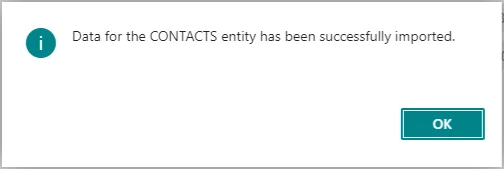
Після завершення процесу імпорту з’явиться повідомлення.

Виправлення помилок
Різні проблеми було виправлено на порталі Xpand.
Детальний опис цих функцій доступний або буде додано незабаром до нашого довідкового центру .
Зв'яжіться з нами, щоб замовити демонстрацію:
Телефон: +380 44 251 36 36
Електронна пошта: info@xpandsoftware.com
- Нова сторінка сітки (синя тема)