Зазвичай, кожна компанія має деякі рутинні транзакції (тобто покупки), для яких достатньо рішення операційного спеціаліста, та ті, що потребують додаткового схвалення з боку керівництва. Наприклад, вам може знадобитися контролювати закупівлю нових товарів, замовлень на продаж для конкретного клієнта або покупок на суми понад 10000 євро. Проста в налаштуванні функціональність MSDYN365BC дозволяє автоматизувати процес схвалення, що може призупинити транзакцію до того, як потрібні особи, що схвалюють, перевірять її та схвалять. Функціональність схвалень не обмежується роботою із замовленнями на купівлю. Ви можете використовувати функцію схвалень під час роботи з такими сторінками:
• Замовлення на придбання та рахунки-фактури • Замовлення на продаж та рахунки-фактури • Загальні, платіжні та журнали касових надходжень • Товари • Постачальники • Клієнти У цій статті ми покажемо вам, як налаштувати затвердження в MSDYN365BC для документа замовлення на придбання та пояснимо, що означають доступні параметри налаштування. Щоб налаштувати ініціювання запитів на затвердження всередині компанії , нам потрібно виконати налаштування на таких сторінках: • Налаштування користувача затвердження – вкажіть тип затверджувача та обмеження затверджувачів • Робочі процеси – вкажіть робочий процес затвердження та тип затверджувача для кожного типу документа, де потрібне затвердження Щоб налаштувати автоматичне надсилання сповіщень про затвердження електронною поштою , нам потрібно виконати налаштування на цих сторінках: • Налаштування пошти SMTP – вкажіть обліковий запис електронної пошти, який використовуватиметься для надсилання сповіщень • Записи черги завдань – увімкніть автоматичне надсилання сповіщень У цій статті ми виконаємо налаштування на чотирьох сторінках, перелічених вище, а потім продемонструємо функціональність затвердження для конкретного випадку. Налаштування
Налаштування користувача для схвалення
Налаштування користувача, що затверджує, як показано нижче, поділено на три ключові блоки, які необхідні для базового налаштування: 1. Типи осіб, що затверджують 2. Ліміти затверджень 3. Інформація електронної пошти

1. Типи осіб, що затверджують Існує два можливі способи вказати системі, як визначити осіб, що затверджують. Під час налаштування робочого процесу ви визначите, яке визначення використовувати:
- Ідентифікатор користувача + Код продавця/покупця
Виберіть це визначення типу затверджувача, якщо ви маєте намір використовувати код покупця/продавця в документах купівлі/продажу як затверджувача документа. У цьому випадку запитувачем затвердження буде користувач, який створює документ. Запит на затвердження буде надіслано користувачеві, пов’язаному з кодом продавця/продавця в цій конфігурації.

- Ідентифікатор користувача + Ідентифікатор особи, яка затверджує
Виберіть це визначення типу затверджувача, щоб визначити користувача, який є безпосереднім затверджувачем іншого користувача. У цьому випадку запитувачем затвердження буде користувач, який створює документ. Запит на затвердження буде надіслано користувачеві, вказаному як ідентифікатор затверджувача для користувача, який створив документ. У нашому прикладі далі в цій статті ми використовуватимемо цей тип затверджувача для документів закупівлі.

2. Обмеження затвердження
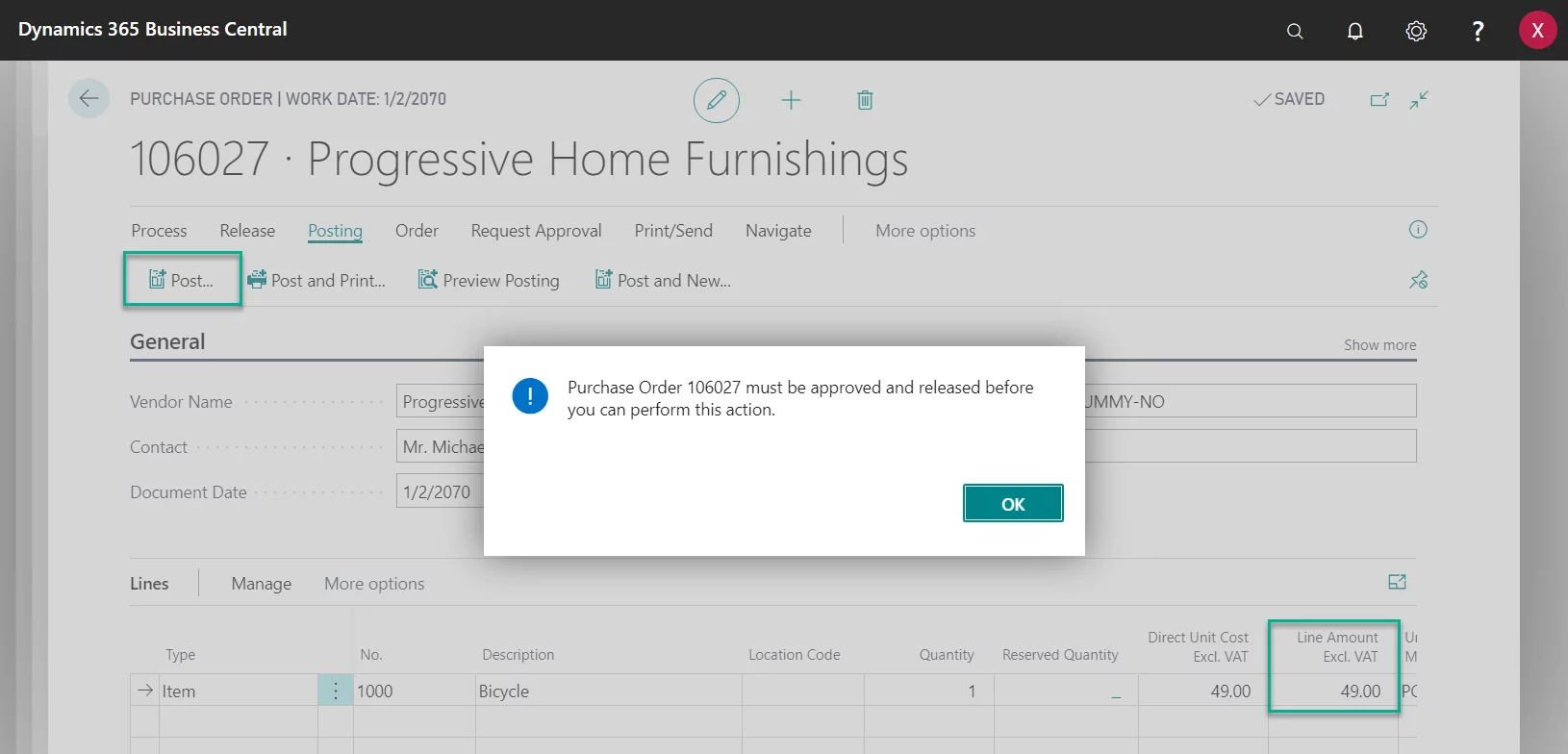
Вкажіть суму в полях «Ліміт схвалення суми покупки» та «Ліміт схвалення суми продажів».поля. В результаті користувач зможе створювати та розміщувати документи купівлі/продажу, які не перевищують цю суму, без запиту на схвалення. Наприклад, якщо вказати 50, це означатиме, що якщо запитувач створить або змінить документ, загальна сума якого до 49 LCY, схвалення не знадобиться. Якщо загальна сума документа перевищує 49 LCY, не можна буде розмістити документ до його схвалення. Для користувача, який є особою, що схвалює, також можна встановити ліміти. Таким чином, можна встановити ієрархію схвалення. Установіть прапорець «Необмежене схвалення продажів / Необмежене схвалення покупок» для користувачів, які мають необмежені права на схвалення. Потім можна використовувати поле «Ліміт схвалення запитуваної суми» , щоб обмежити суму, яку користувач може запросити на схвалення. 3. Інформація електронною поштою
Вкажіть електронну адресу, на яку слід надсилати сповіщення, пов’язані із затвердженням. Робочі процеси
Починаючи з Microsoft Dynamics NAV 2016 і вище, функціональність затвердження базується на робочих процесах, тоді як у попередніх версіях функціональність затвердження була іншою. Робочі процеси – це, по суті, набір подій та відповідних відповідей на ці події. Це досить корисно, оскільки ви можете додавати або видаляти відповіді залежно від потреб бізнесу. У стандартному MSDYN365BC ви знайдете кілька попередньо налаштованих робочих процесів, готових до використання. Щоб почати використовувати робочі процеси, перейдіть на сторінку «Робочі процеси» , виберіть дію « Новий робочий процес із шаблону» , а потім натисніть кнопку «ОК» . Ви побачите список існуючих шаблонів робочих процесів, згрупованих за функціональними областями.
У нашому прикладі ми створимо робочий процес із шаблону робочого процесу затвердження замовлення на купівлю , який належить до функціональної області «Документи купівлі» . Крім того, ви можете створити власний робочий процес, вибравши дію «Створити » на стрічці сторінки « Робочі процеси» або навіть створити нові шаблони робочих процесів на сторінці «Шаблони робочих процесів» .

Новий робочий процес створюється автоматично на основі вибраного шаблону. Він складається з таких частин: 1. Загальна інформація (Заголовок) 2. Кроки робочого процесу (Рядки) 3. Відповіді робочого процесу (FactBox)

Перш ніж ми зможемо активувати наш новий робочий процес для використання, нам потрібно вибрати відповідний тип затверджувача для запиту на затвердження документа закупівлі. Для цього знайдіть перший рядок кроків робочого процесу ( Коли подія = Запитується затвердження документа закупівлі) та виберіть значення в полі «Потім відповідь» . Відкриється нова сторінка, де ви побачите набір дій, які MSDYN365BC виконуватиме, коли надсилатиметься запит на затвердження закупівлі.

• Додати обмеження на запис – Читати далі: після надсилання запиту на затвердження документ більше не можна редагувати/використовувати. • Встановити статус документа на Очікує затвердження – Статус документа змінюється з Відкрито на Очікує затвердження .
• Створіть запит на затвердження запису, використовуючи тип затверджувача %1 та тип обмеження затверджувача %2 – Тут нам потрібно вказати тип затверджувача та тип обмеження затверджувача.
• Надіслати запит на схвалення запису та створити сповіщення – Запит буде створено всередині MSDYN365BC. Крім того, автоматичне сповіщення буде надіслано особі, яка його затверджує, за умови, що ми вказали електронну адресу затверджувача, створили налаштування SMTP-пошти та ввімкнули відповідні черги завдань (ми розглянемо ці налаштування пізніше у статті).
У наступному розділі ми обговоримо значення параметрів «Типи затверджувачів» та «Типи обмежень затверджувачів» для відповіді «Створити запит на затвердження запису, використовуючи тип затверджувача %1 та тип обмеження затверджувача %» :
- Тип особи, яка затверджує
Мета цього поля — динамічно налаштувати одержувачів запитів на затвердження.
- Продавець/Покупець – виберіть цей тип особи, яка затверджує, якщо ви хочете використовувати продавця/покупця документа як особу, яка затверджує. Цей тип використовуватиме зіставлення ідентифікатора користувача + коду продавця/покупця на сторінці налаштування користувача, який затверджує .
- Затверджувач – виберіть цей тип затверджувача, якщо ви хочете використовувати безпосередній затверджувач, який був налаштований для користувача, що запитує. Цей тип використовуватиме зіставлення ідентифікатора користувача + ідентифікатора затверджувача на сторінці налаштування користувача затвердження.
- Налаштування користувача робочого процесу – виберіть цей тип затверджувача, якщо ви хочете створити або вже створили окремий ланцюжок затвердження, який складається з кількох користувачів, окрім тих, що вказані на сторінці «Налаштування користувача затверджувача».

• Тип обмеження затверджувача : Мета цього поля — встановити обмеження щодо того, наскільки далеко запит на затвердження має просуватися вгору по ієрархії користувачів затвердження. Це особливо корисно, якщо ви використовуєте Тип затверджувача = Затверджувач, і кожен наступний затверджувач має свого власного користувача. Налаштування типу обмеження затвердження можна використовувати для пошуку скороченого шляху в цій ієрархії або для повного проходження. Тепер ви можете запитати себе: чому ви створюєте довгу ієрархію затверджувачів, а потім вибираєте її скорочений варіант? Це тому, що всі робочі процеси виглядають однаково як сторінка налаштування користувача затвердження, але MSDYN365BC надає способи різноманітної поведінки для різних робочих процесів під час роботи лише з одним налаштуванням користувача затвердження. Тепер давайте розглянемо параметри, що надаються для Типу обмеження затверджувача:
- Ланцюг затверджувачів – запит на затвердження буде надіслано кожному затверджувальнику в ієрархії затверджень, доки не буде знайдено затверджувача з достатніми лімітами затвердження. Наприклад, якщо Користувач 1 має затверджувача Користувача 2, а Користувач 2 має затверджувача Користувача 3 (який має достатні ліміти затвердження), запит на затвердження буде передаватися до Користувача 3. Документ можна буде опублікувати лише після того, як останній затверджувач схвалить запит.
- Прямий затверджувач – MSDYN365BC надішле запит на затвердження наступному користувачеві в ієрархії затверджень, ігноруючи всіх вищестоящих затверджувачів. MSDYN365BC не враховує обмеження затвердження, які може мати користувач. Наприклад, якщо Користувач 1 має затверджувача 2 (з недостатніми обмеженнями затвердження), а Користувач 2 має затверджувача 3 (з достатніми обмеженнями затвердження), MSDYN365BC надішле запит на затвердження від Користувача 1 лише Користувачу 2.
- Перший кваліфікований затверджувач – MSDYN365BC знайде першого користувача, який затверджує та має достатні ліміти затвердження, та проігнорує всіх користувачів, які знаходяться посередині. Наприклад, якщо Користувач 1 має Користувача, який затверджує, 2 (з недостатніми лімітами), а Користувач 2 має Користувача, який затверджує, 3 (з достатніми лімітами затвердження), MSDYN365BC надішле запит на затвердження лише Користувачу 3.
- Конкретний користувач, що затверджує – якщо ви оберете цей варіант, вам потрібно буде додатково вказати конкретного користувача, який затверджує. Запит на затвердження буде надіслано лише користувачеві, вказаному як конкретний користувач, що затверджує.

ПРИМІТКА. Ієрархію затверджувачів неможливо налаштувати, якщо ви використовуєте тип затверджувача «Код продавця/покупця», оскільки в заголовку документа можна вибрати лише один код продавця/покупця.
У нашому прикладі ми виберемо Тип обмеження затверджувача : Ланцюг затверджувача. Після того, як ви вкажете тип затверджувача та тип обмеження затвердження, умови та відповіді, скопійовані з шаблону, можна використовувати без будь-яких додаткових змін. Щоб почати використовувати новий робочий процес, установіть прапорець «Увімкнено» на картці робочого процесу.

Налаштування SMTP-пошти
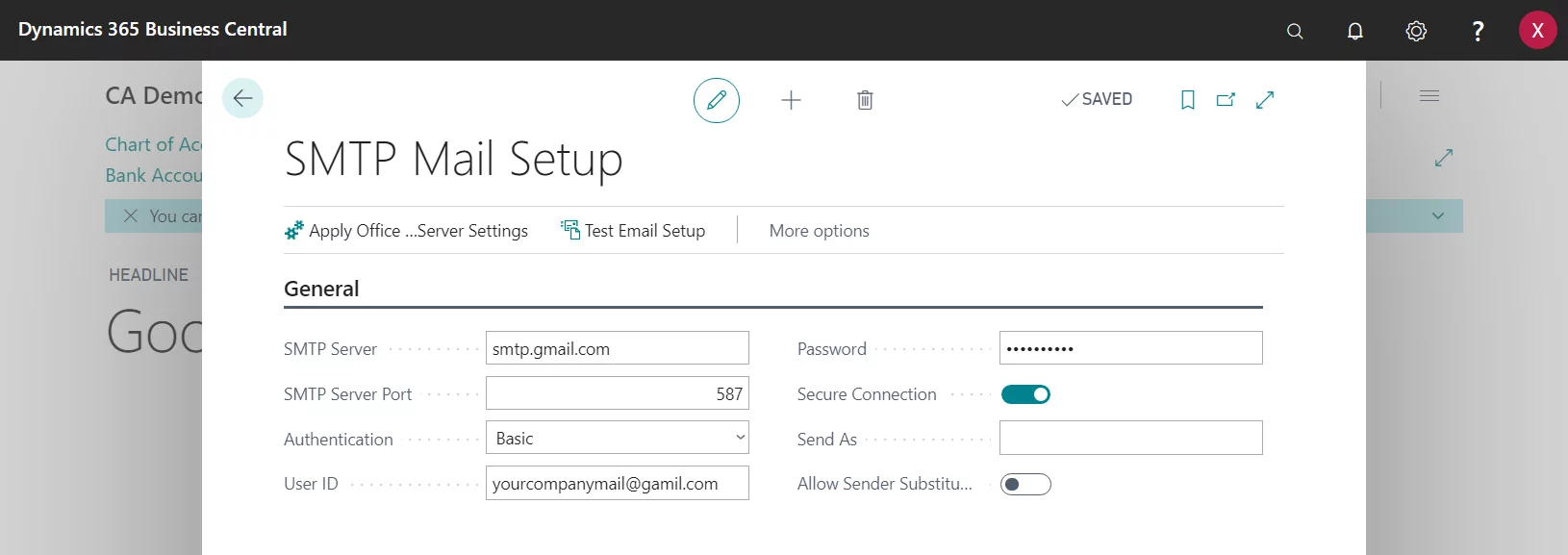
У розділі «Налаштування SMTP-пошти» ми вказуємо, який обліковий запис електронної пошти використовуватиметься для надсилання сповіщень, пов’язаних із затвердженням. Ми можемо налаштувати це вручну на сторінці «Налаштування SMTP-пошти» або скористатися майстром налаштування, який проведе нас через процес налаштування. Ви можете знайти цей майстер на сторінці «Допомога з налаштуванням» .
У нашому прикладі ми вирішили налаштувати електронну пошту через сторінку налаштування SMTP-пошти .

SMTP-сервер – SMTP-сервер служби електронної пошти, яку ви використовуєте
Порт SMTP-сервера – порт SMTP-сервера служби електронної пошти, яку ви використовуєте.
Аутентифікація – ми обираємо Базову
Ідентифікатор користувача – це електронна адреса, яка діятиме як відправник сповіщень електронною поштою
Пароль – введіть пароль від електронної пошти, яку ви вказали в полі «Ідентифікатор користувача»
Безпечне з’єднання – установіть цей прапорець
ПРИМІТКА. Переконайтеся, що для облікового запису електронної пошти, зазначеного в полі «Ідентифікатор користувача », увімкнено POP/IMAP.
Записи черги завдань
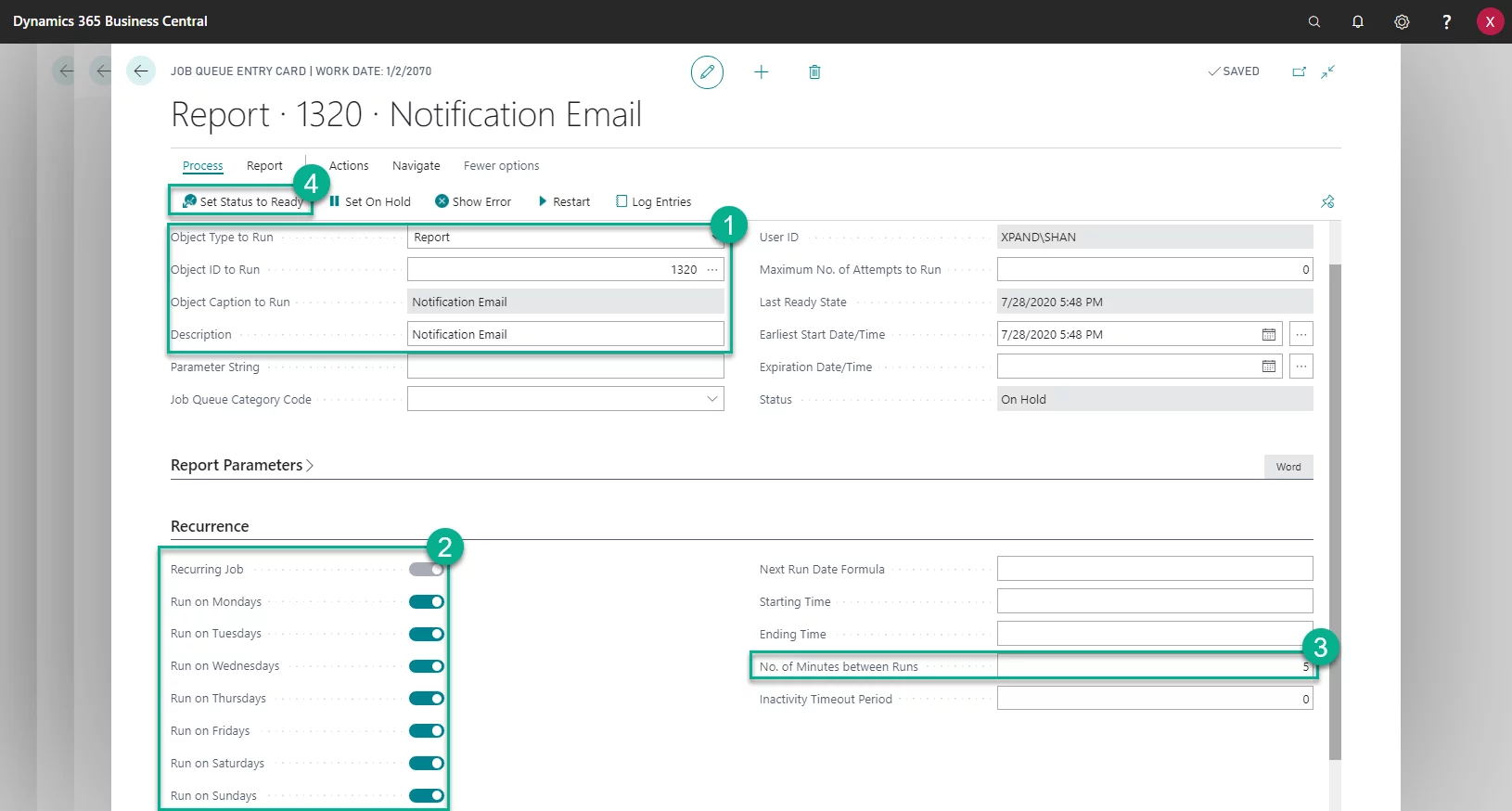
Черги завдань у MSDYN365BC дозволяють вам увімкнути автоматичний запуск певних кодових одиниць/звітів з потрібною вам регулярністю. У нашому випадку ми хочемо використовувати їх для автоматичного надсилання сповіщень електронною поштою. Виконайте наведені нижче кроки, щоб створити чергу завдань, яка автоматично надсилатиме сповіщення електронною поштою у MSDYN365BC: 1. Створіть новий запис черги завдань. У полі «Тип об’єкта для запуску» виберіть «Звіт» , а в полі «Ідентифікатор об’єкта для запуску» виберіть «1320» .
2. На вкладці «Повторення» встановіть прапорці для днів, коли звіт буде автоматично запускатися. Якщо вибрати кілька днів тижня, прапорець «Повторюване завдання» буде автоматично встановлено.
3. Укажіть інтервал між запусками черги завдань у полі «Кількість хвилин між запусками» . У нашому прикладі ми вказали 5 хвилин.
4. Скористайтеся дією «Встановити стан на читання» на стрічці запису черги завдань, щоб увімкнути його.

Тепер ми готові протестувати створені налаштування затвердження документів закупівлі. Випробування функції затвердження
Раніше ми налаштували параметр користувача для схвалення для двох користувачів: Користувач XPAND\SHAN має обмеження щодо схвалення покупок.
Це означає, що наш робочий процес для затвердження замовлень на купівлю працює