Нова версія Microsoft Dynamics 365 Business Central (далі MSDYN365BC ) вийде у жовтні 2019 року ( Огляд випуску Dynamics 365 Business Central 2019, хвиля 2 ).
Ось список нових функцій, анонсованих у цьому випуску, які є найбільш цінними, на нашу думку:
- Багатозадачність на кількох сторінках ( нова дія, яка надає можливість відкрити певну сторінку в окремому вікні браузера )
- Збереження та персоналізація списків
- Додайте посилання до свого меню навігації
- Зміна розміру стовпців меншою кількістю кліків
- Повна підтримка комбінацій клавіш
- Підтримка продуктивного оновлення даних з таблиць C/AL до таблиць AL
- Сурогатні ключі
- Можливість завантаження файлу резервної копії бази даних
- Базовий додаток постачається як AL-додатки
Повні нотатки до випуску нових функцій, які будуть доступні в MSDYN365BC 150, можна знайти тут .
Отримати образ Docker для попереднього перегляду
Починаючи з 2 серпня, Microsoft дозволяє завантажувати попередні образи Docker для Business Central 2019 Wave 2 з bcinsider .
Для тих, хто знайомий з технологією Docker і хотів би створити попередній перегляд Docker-контейнера з останньою версією MSDYN365BC , зверніться до статті, написаної Фредді Крістіансеном, з детальним поясненням того, як це зробити: https://freddysblog.com/2019/07/31/preview-of-dynamics-365-business-central-2019-release-wave-2/ .
Як альтернативу, ви можете використовувати наступний скрипт PowerShell:
# Крок 1
Вхід у Docker "bcinsider.azurecr.io" -u "Користувач" -p "пароль"
# Крок 2
$imageNameTag = "bcinsider.azurecr.io/bcsandbox-master:be"
Докер витягує $imageNameTag
# Крок 3
docker images # список усіх зображень
# Крок 4
$imageNameTag = "bcinsider.azurecr.io/bcsandbox-master:be"
docker run --name bcinsider_bcsandboxmaster_be_20190805 `
--ім'я_хостa bcinsider_bcsandboxmaster_be_20190805 `
--том D:\Проекти\Docker\DockerNavDVD\:c:\NAVDVD `
--том D:\Проекти\Docker\СпільнаПапкаDocker:c:\run\my `
--пам'ять 4 ГБ `
--env accept_eula=Так `
--env usesl=N `
--env ім'я користувача="адміністратор" `
--env пароль="abcABC123!" `
--env ExitOnerror=N `
$imageNameTag
# Крок 5
docker ps -a # список усіх контейнерів
Ось короткий опис кожного кроку:
Крок 1. Репозиторій bcinsider вимагає автентифікації. Облікові дані доступні через Microsoft Collaborate в рамках програми Ready to Go .
Крок 2. Завантажте певний образ Docker. У цьому прикладі – наступний великий реліз Business Central SaaS (щоденна збірка).
Крок 3. Перевірте список усіх завантажених зображень.
Крок 4. Встановіть новий контейнер Docker з образу Docker, який було завантажено раніше.
Крок 5. Перевірте список усіх встановлених підключених контейнерів.
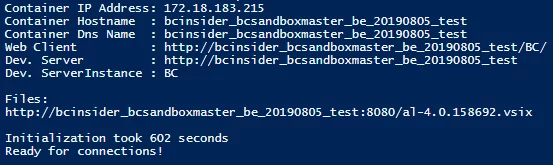
Після успішного встановлення контейнера Docker у вас буде вся необхідна інформація для початку вашої подорожі:

Насолоджуйтесь новими функціями!