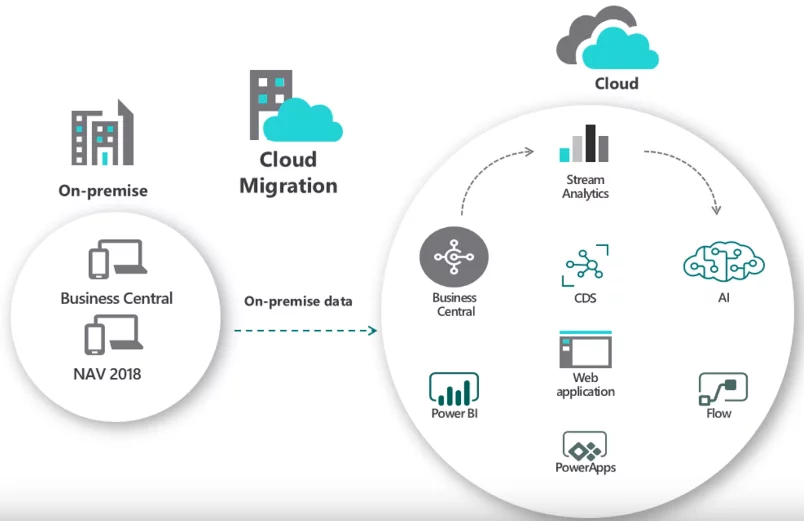
Усі клієнти з локальними інсталяціями Business Central можуть легко підключити свої рішення до інтелектуальної хмари. Кожне локальне рішення, яке підключається до інтелектуальної хмари, зможе реплікувати дані з локальної системи до хмарного клієнта.
Перш ніж розпочати налаштування, слід зрозуміти кілька ключових моментів:
Інтелектуальне налаштування хмари
1. У веббраузері увійдіть до свого облікового запису Microsoft Dynamics 365 Business Central.
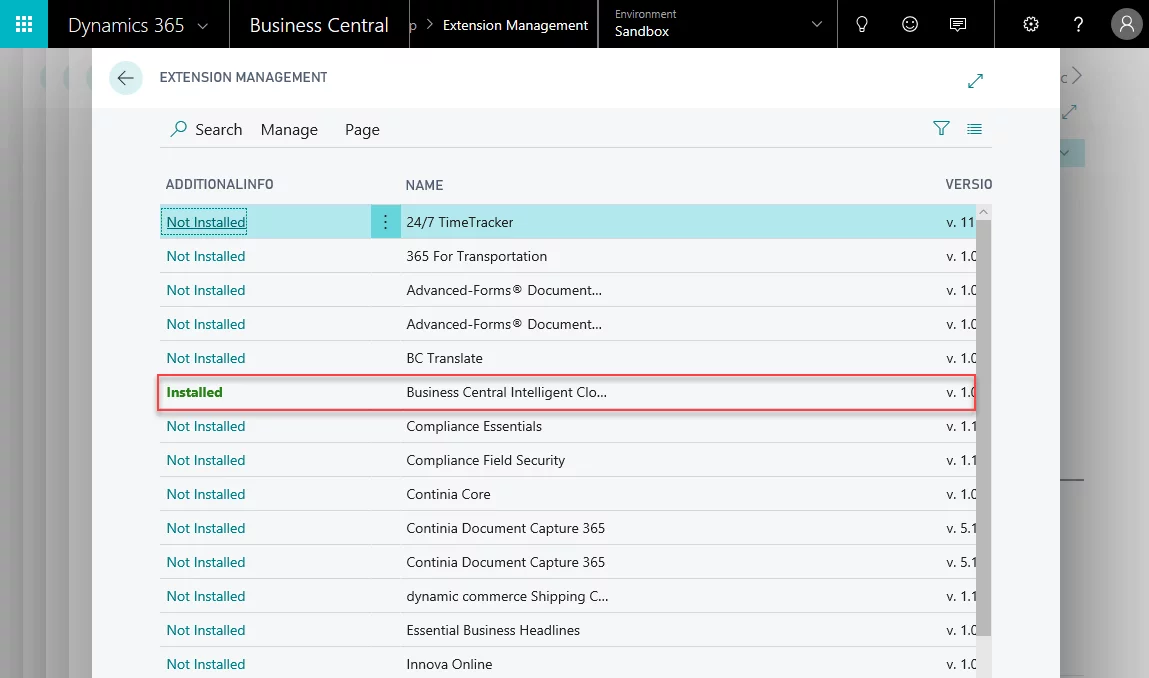
2. Встановіть стандартне розширення Business Central Intelligent Cloud .
Примітка: Це розширення має бути доступне в розділі «Керування розширеннями» за замовчуванням.

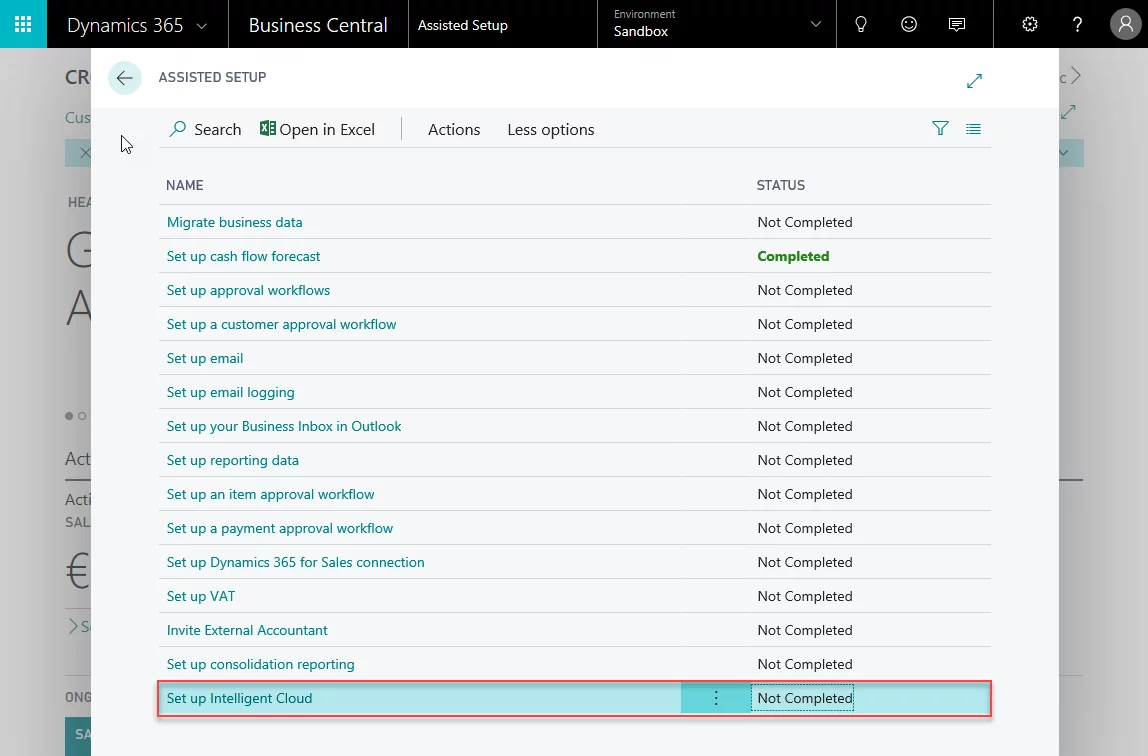
3. Перейдіть до розділу «Допомога з налаштуванням» , прокрутіть униз і виберіть « Налаштувати інтелектуальну хмару» :

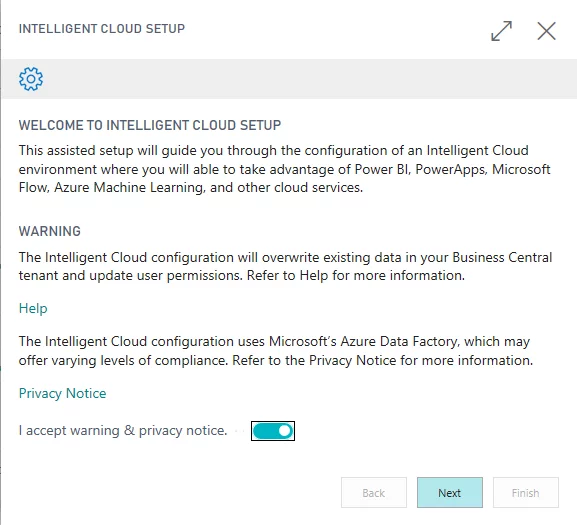
4. У вікні налаштування інтелектуальної хмари прийміть умови та натисніть кнопку «Далі».

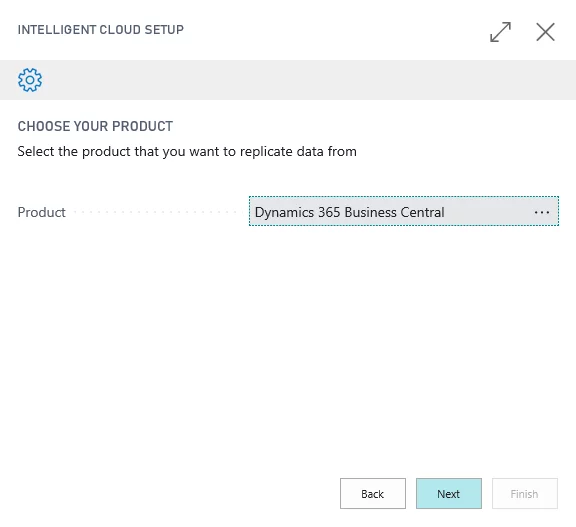
5. На цій сторінці вкажіть локальне рішення, з якого потрібно реплікувати дані. У списку з’являться всі підтримувані джерела. Якщо ви не бачите свого продукту, перейдіть на сторінку «Керування розширеннями» та переконайтеся, що інстальовано інтелектуальне хмарне розширення для вашого локального рішення.

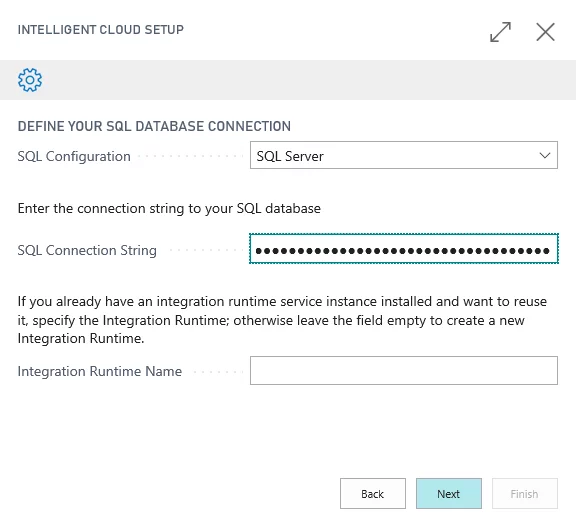
6. Якщо для вибраного вами продукту потрібне SQL-з’єднання, буде представлено цю сторінку. Інші вихідні програми можуть вимагати іншої інформації для підключення до них. На цій сторінці буде відображено інформацію про з’єднання на основі продукту, який ви вказали на попередній сторінці.
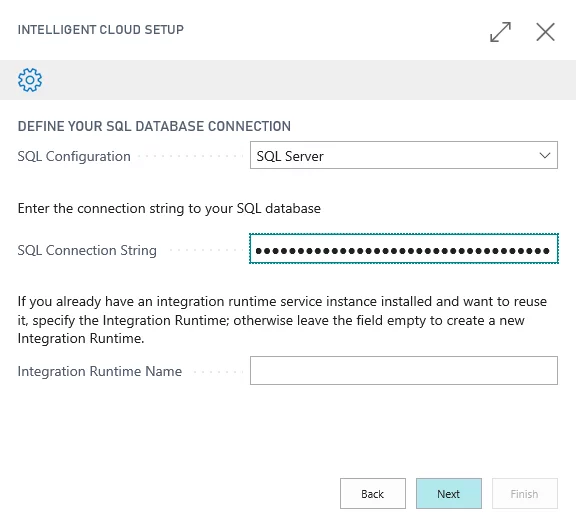
- Конфігурація SQL : SQL Server.
- Рядок SQL-з'єднання :
Ваш рядок підключення має виглядати так:
Сервер=tcp:{Назва_сервера},1433;Початковий_каталог={Назва_бази_даних}; Ідентифікатор_користувача={Ім'я_користувача};Пароль={Пароль};
Приклад:
Сервер=tcp:PC-OSHK\SQL2017,1433;Початковий каталог=Демо-база даних D365BC 24623 BE; Ідентифікатор користувача=sa;Пароль=123;
- Ім’я середовища виконання інтеграції : Якщо ваше SQL-з’єднання – SQL Server , потрібно вказати службу середовища виконання, яка використовуватиметься для реплікації даних із визначеного джерела до вашого хмарного клієнта Business Central. Щоб створити нову службу середовища виконання, залиште поле порожнім і виберіть Далі .
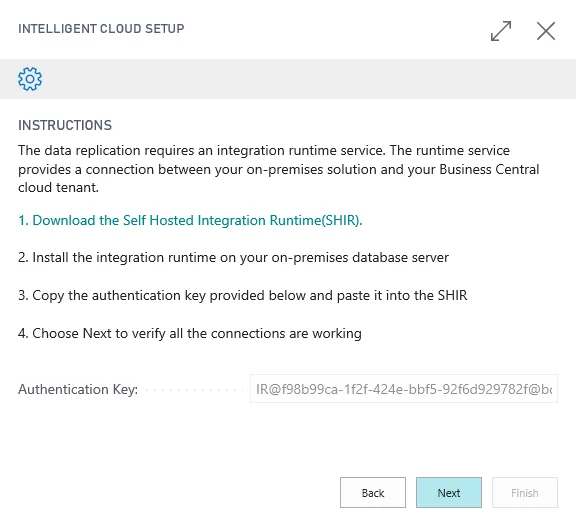
7. На етапі інструкцій вам буде надано посилання для завантаження інсталяційного файлу Self Hosted Integration Runtime . У наступному розділі буде розглянуто це питання.

Залиште це поле відкритим, оскільки вам знадобиться ключ автентифікації у вашій установці.
Інсталяція середовища виконання інтеграції
Це служба, яка дозволить доступ до вашої локальної бази даних SQL під час процесу реплікації. Дотримуйтесь інструкцій на цій сторінці, щоб встановити службу самостійної інтеграції (SHIR) на локальний комп’ютер.
8. Завантажте середовище самостійного розміщення інтеграції (SHIR) за наступним посиланням: https://www.microsoft.com/en-us/download/details.aspx?id=39717
9. Запустіть інсталяційний файл Integration Runtime .
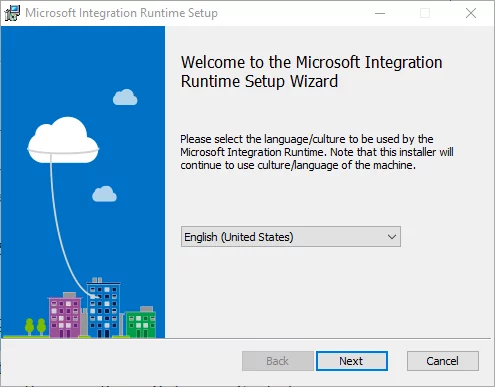
10. Виберіть мову інсталяції:

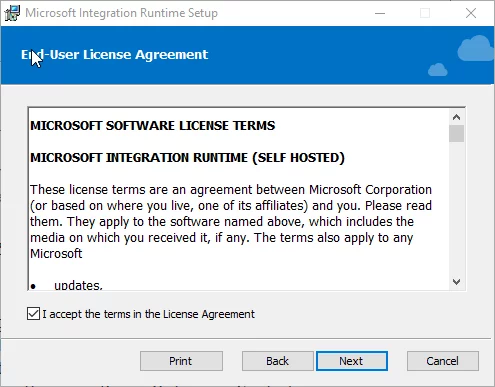
11. Прийміть ліцензійну угоду:

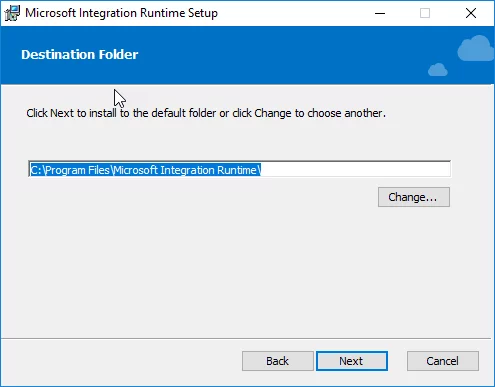
12. Виберіть папку, куди потрібно інсталювати середовище виконання Microsoft Integration , а потім натисніть кнопку Далі .

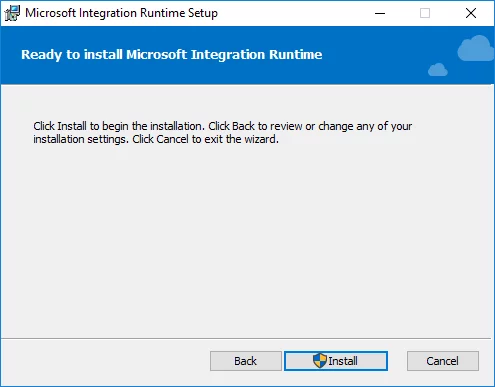
13. Виберіть «Встановити» , щоб розпочати процес встановлення.

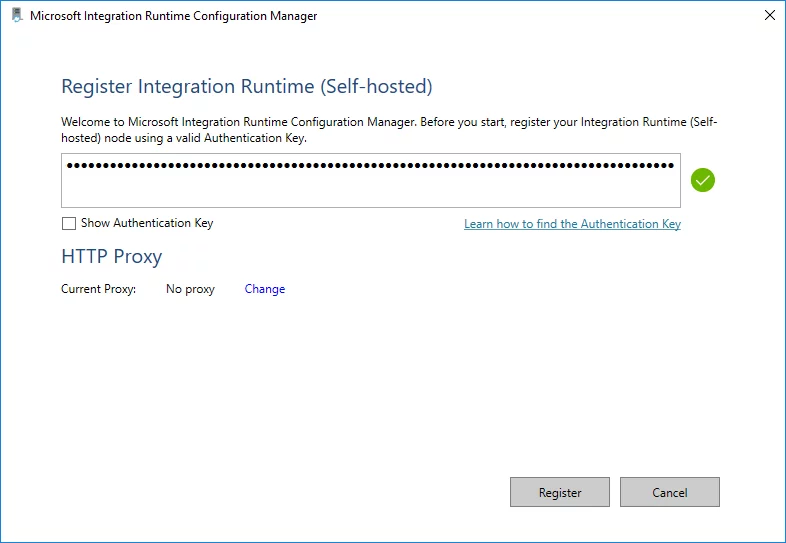
14. Скопіюйте свій ключ автентифікації ( згенерований на кроці 7 ) з налаштувань браузера та вставте його у відповідне поле. Після вставки має з’явитися позначка.

Виберіть «Зареєструвати» після перевірки ключа автентифікації .
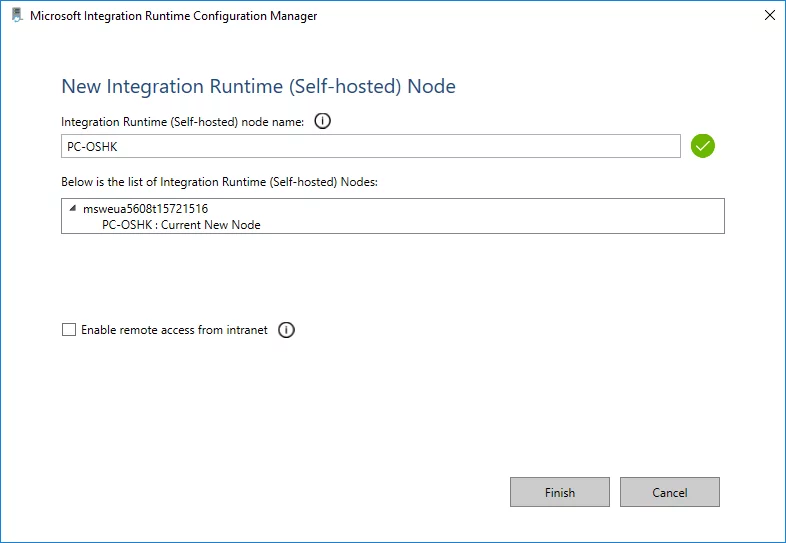
15. Далі у вас є можливість перейменувати назву вузла, якщо це необхідно. Ви можете мати до 4 вузлів, підключених до 1 служби середовища виконання.

Виберіть «Готово» , щоб завершити реєстрацію Integration Runtime .
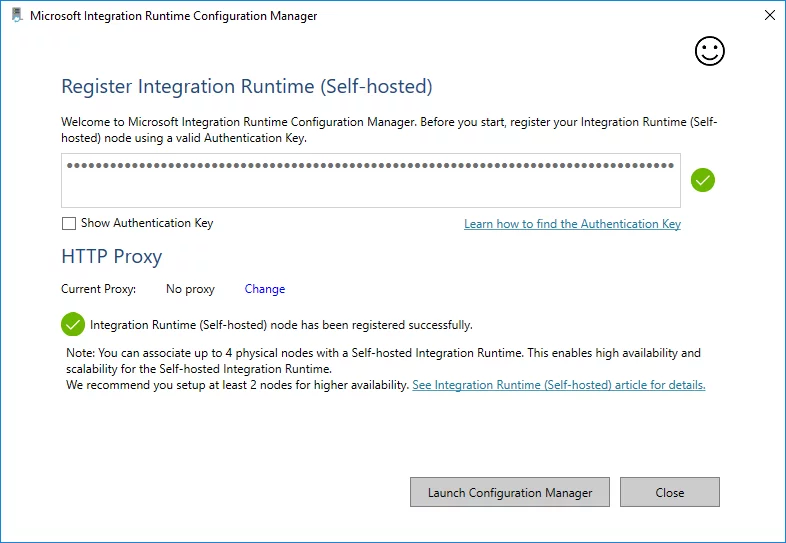
16. На наступній сторінці ви можете перевірити результат процесу реєстрації.

Виберіть «Запустити диспетчер конфігурацій» , якщо вузол Integration Runtime було успішно зареєстровано.
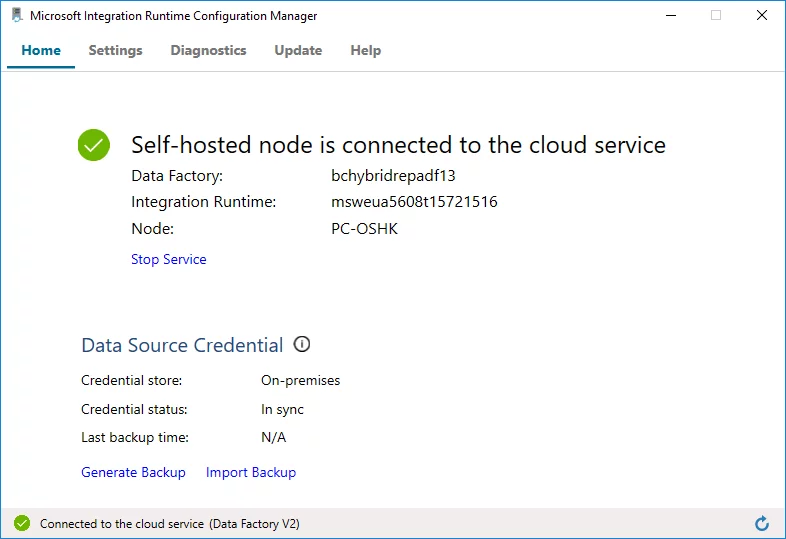
17. На наступній сторінці ви можете перевірити стан підключення вузла, розміщеного на власному хостингу.

18. На цьому етапі вам потрібно повернутися до браузера та вибрати «Далі» на етапі інструкцій, щоб продовжити.
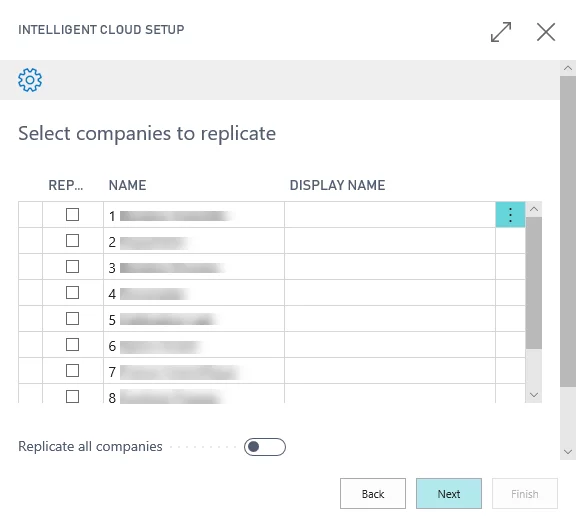
19. Вам буде надано список компаній з вашого локального рішення.

Виберіть компанії, для яких потрібно реплікувати дані, а потім натисніть кнопку Далі .
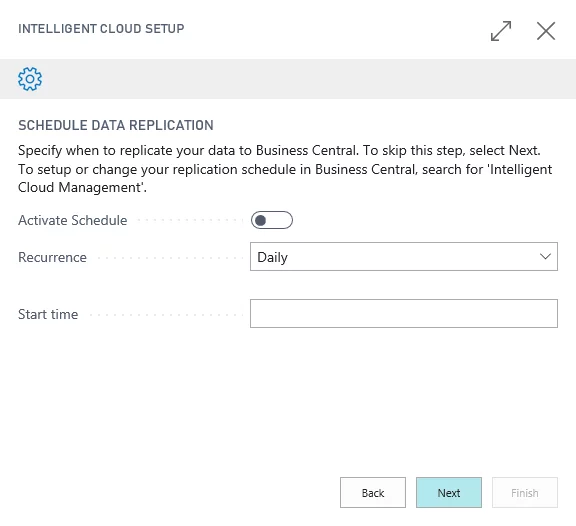
20. На останній сторінці майстра можна ввімкнути процес реплікації та створити розклад, коли має відбуватися реплікація даних. Ці налаштування також доступні у вашому клієнті Business Central на сторінці «Інтелектуальне керування хмарою» . Ви можете планувати реплікацію щодня або щотижня. Microsoft рекомендує планувати реплікацію даних на години поза піковими годинами.
У цьому прикладі нам поки що не потрібно активувати розклад, оскільки ми хочемо запустити реплікацію вручну.

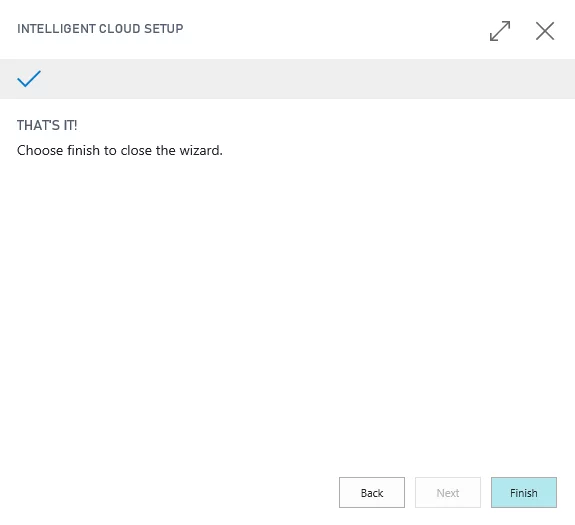
21. От і все! Натисніть кнопку «Готово» , щоб завершити налаштування інтелектуальної хмари .

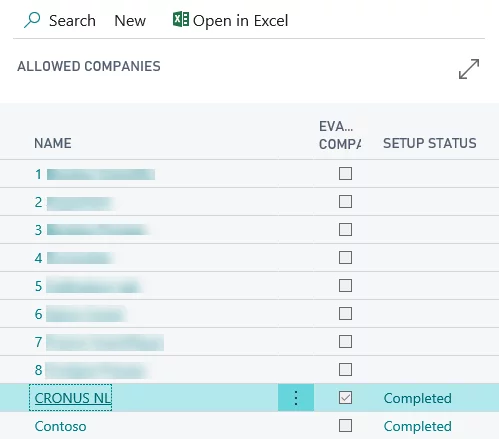
Після завершення процесу налаштування відкрийте список компаній, щоб перевірити, чи було створено нову компанію у вашому хмарному клієнті для кожної локальної компанії, яку ви реплікуєте.

Керування реплікацією
Знайдіть «Інтелектуальне керування хмарою» у вашому MSDYN365BC.

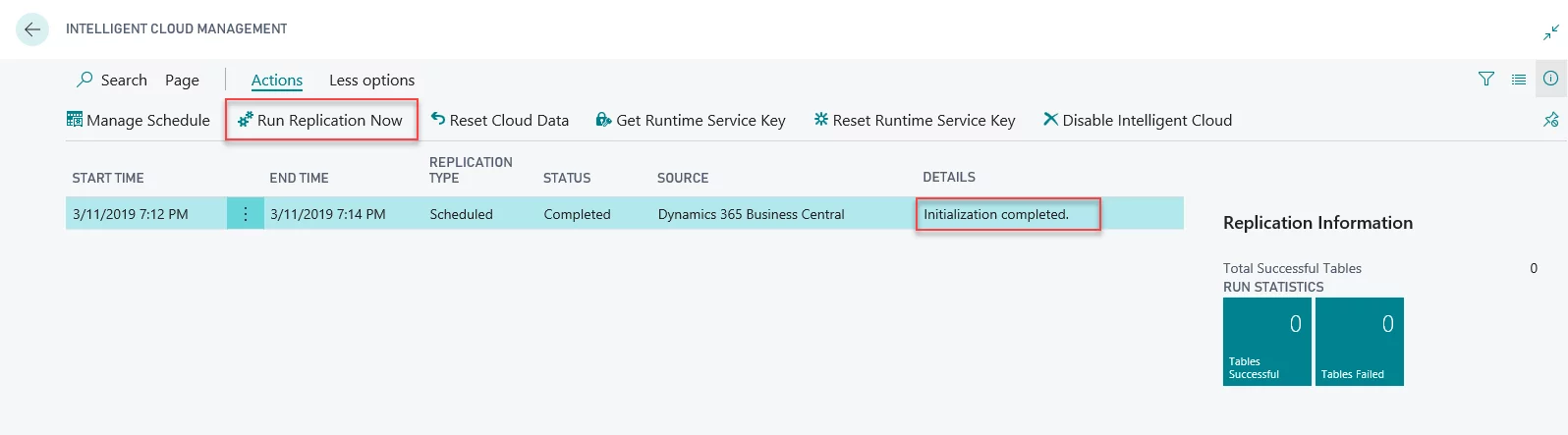
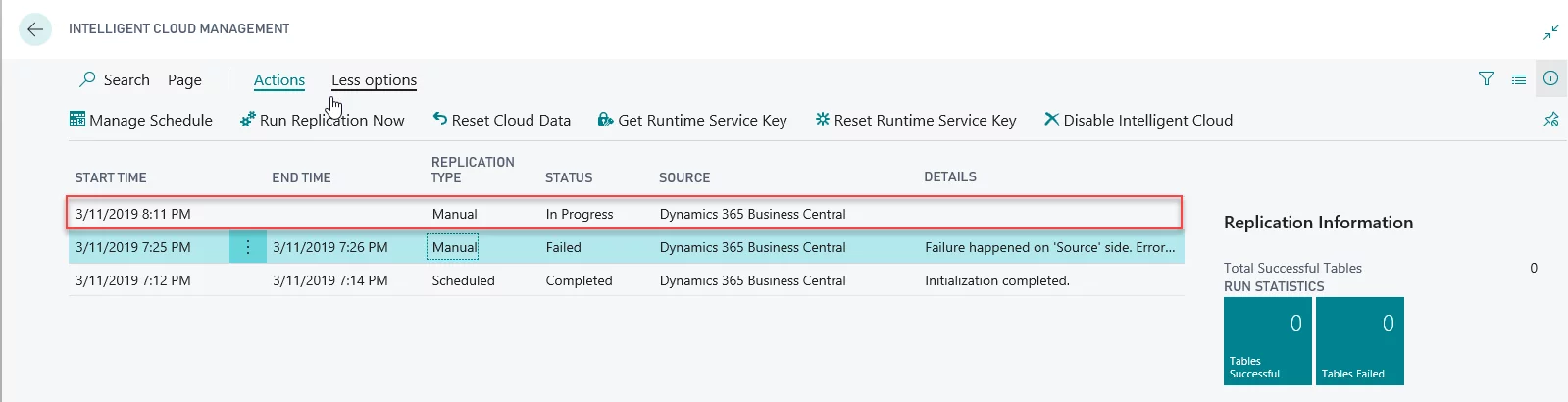
Виберіть «Запустити реплікацію зараз» , щоб розпочати процес синхронізації.

Після встановлення з’єднання потрібні локальні дані можна безпечно реплікувати до інтелектуальної хмари, і ви, по суті, можете створити гібридне розгортання, яке забезпечує гнучкість і легкий доступ до хмари з безпекою локального сервера.
Інтелектуальна синхронізація з хмарою як механізм міграції даних

Як відомо, інтелектуальна хмарна синхронізація спочатку була запроваджена як механізм, що дозволяє локальним користувачам MSDYN365BC скористатися перевагами інтелектуальної хмарної аналітики, яка є вершиною локального впровадження, надаючи їм супутню базу даних у хмарі. Такий підхід дозволяє повною мірою використовувати нові хмарні технології. На даний момент інтелектуальна хмара також є одним із можливих обхідних шляхів для міграції даних з локальної платформи до SaaS, проте міграція даних не є основною ідеєю інтелектуальної хмарної синхронізації.